
 蓝天白云很快了
1. CODESYS中查看COE在线功能的完整指南
在工业自动化开发中,CODESYS作为主流的PLC编程环境,其CANopen over EtherCAT(COE)功能对于设备间的实时通信至关重要。很多工程师在实际项目中都会遇到需要查看COE在线状态的情况,但官方文档对此的说明往往分散在不同章节。本文将基于我多年工业现场调试经验,详细解析查看COE在线的完整流程和实用技巧。
需要模型API调用? 免费领10W Token,多模型网关一键接入 Claude、DeepSeek 等主流模型。
2. 环境准备与基础概念
2.1 COE通信基础原理
COE(CANopen over EtherCAT)是将CANopen协议映射到EtherCAT通信系统的实现方式。它允许开发者使用熟悉的CANopen对象字典和通信机制,同时享受EtherCAT的高速实时性能。在CODESYS环境中,COE功能通常用于:
- 主站与从站设备的参数配置
- 过程数据对象(PDO)的映射管理
- 服务数据对象(SDO)的访问控制
2.2 必要环境检查
在开始操作前,请确保:
- 已安装CODESYS开发环境(推荐3.5 SP16及以上版本)
- 项目已正确配置EtherCAT主站设备
- 物理连接正常,网络拓扑结构正确
- 所有从站设备已上电并处于可识别状态
提示:如果从站设备未正确识别,COE在线功能将无法正常显示。建议先通过EtherCAT主站诊断功能确认网络状态。
3. 详细操作步骤解析
3.1 启用专家模式
- 在CODESYS开发环境中,定位到设备树(Device Tree)视图
- 右键点击目标EtherCAT主站设备
- 从上下文菜单中选择"专家模式"(Expert Mode)选项
- 勾选复选框以激活专家权限
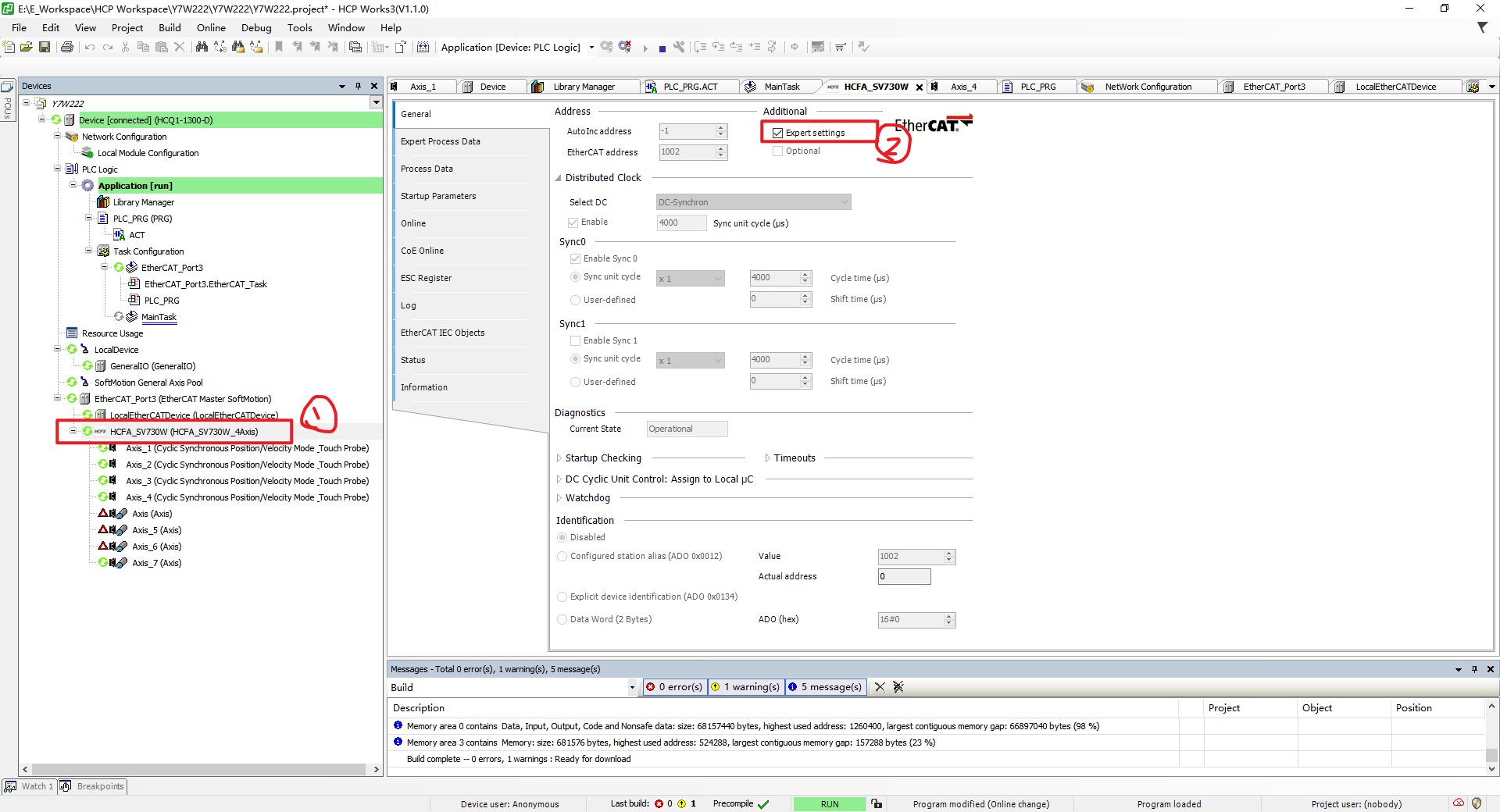
注意:专家模式会显示更多高级配置选项,不当修改可能导致设备异常。建议操作前备份项目文件。
3.2 访问COE Online功能
- 在设备树中展开EtherCAT主站节点
- 找到并双击"Online"子菜单
- 在展开的选项中选择"COE Online"
- 系统将显示当前COE通信状态窗口
![COE Onl