
1. 问题现象与初步排查
最近在调试STM32项目时遇到了一个典型问题:Keil MDK开发环境能够正确识别到JLink或CMSIS-DAP调试器,但在实际下载固件时却报出"No JLink Device found"的错误。这种情况在嵌入式开发中并不少见,特别是当我们同时使用多种调试工具时。下面我将详细分析这个问题的成因和解决方案。
首先需要明确的是,当Keil报出"No JLink Device found"时,实际上暗示了一个关键信息:虽然你连接的是DAP调试器,但Keil当前配置的下载方式却是JLink。这种配置不匹配正是导致下载失败的根源。
重要提示:调试器识别与下载配置是两个独立的设置环节。Keil能识别到调试器只说明驱动安装正确,不代表下载配置无误。
2. 配置检查与修正步骤
2.1 确认调试器类型
在Keil中打开Options for Target对话框(可通过Alt+F7快捷键或右键项目名称选择),切换到Debug选项卡。这里需要检查两个关键配置:
- Use下拉菜单:确保选择的是对应的调试器类型(CMSIS-DAP或J-Link/J-Trace)
- Settings按钮:点击后确认Port接口类型(SWD或JTAG)与硬件连接一致
2.2 修正Utilities配置
这是解决问题的核心步骤:
- 切换到Utilities选项卡
- 取消勾选"Use Debug Driver"
- 在"Use Target Driver for Flash Programming"下方的下拉菜单中,选择正确的调试器类型
- 点击Settings按钮,确认Flash编程算法与目标芯片匹配
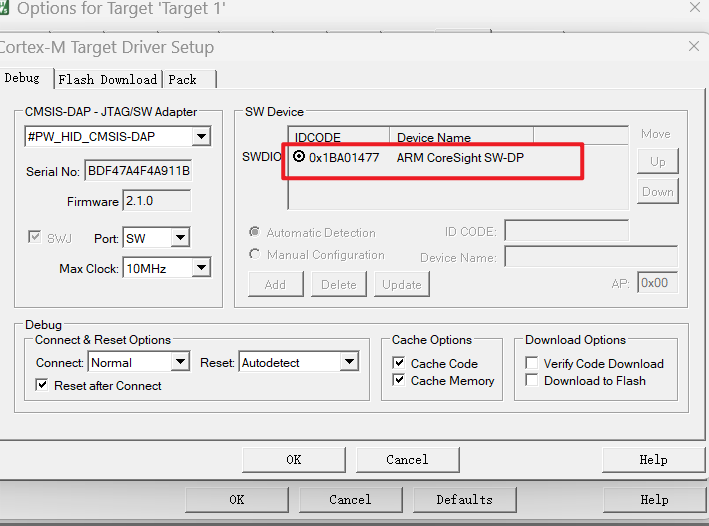
2.3 典型配置对比表
| 配置项 | 正确配置 | 错误配置 | 导致现象 |
|---|---|---|---|
| Debug选项卡Use | CMSIS-DAP | J-Link | 能识别但下载失败 |
| Utilities配置 | 匹配调试器 | 默认J-Link | No JLink Device found |
| Port类型 | SWD(常用) | JTAG | 连接不稳定 |
3. 深入原理分析
3.1 Keil下载流程解析
Keil的固件下载实际上分为两个独立阶段:
- 调试器通信阶段:通过Debug驱动与调试器建立连接
- Flash编程阶段:通过Utilities配置的独立路径进行固件烧录
这种设计原本是为了提高灵活性,但却常常导致配置不一致的问题。特别是当项目从其他电脑导入,或更换过调试器类型后,Utilities配置往往保持默认的J-Link设置。
3.2 CMSIS-DAP与JLink协议差异
CMSIS-DAP是ARM推出的开源调试接口标准,而JLink是SEGGER的专有协议。虽然两者都能实现SWD/JTAG通信,但底层协议栈完全不同:
- CMSIS-DAP:基于HID或WinUSB类驱动
- JLink:使用特定的USB Vendor ID/Product ID
当Keil尝试用JLink协议与CMSIS-DAP设备通信时,就会出现协议不匹配的错误。
4. 扩展解决方案
4.1 多调试器环境配置
对于同时使用多种调试器的开发者,建议:
- 为每个项目创建独立的模板
- 在Template.uvprojx中预设好调试器类型
- 使用Batch命令自动配置:
batch复制SET UV4_OPTION="DebugTool=CMSIS-DAP"
uv4.exe -b project.uvprojx
4.2 常见问题排查清单
遇到下载问题时,可按此顺序检查:
- 设备管理器是否识别到调试器(有无感叹号)
- Keil的Debug和Utilities配置是否一致
- 目标板供电是否正常(测量3.3V电压)
- SWD接口连接是否可靠(尝试重新插拔)
- 复位电路是否正常工作(检查NRST引脚)
4.3 高级调试技巧
对于顽固性问题,可以:
- 在Keil安装目录下的TOOLS.INI文件中添加调试信息输出:
code复制[C51] DLL=XXX.DLL("LogLevel=4") - 使用JLink Commander独立验证连接:
bash复制JLink.exe -device STM32F103C8 -if SWD - 检查调试器固件版本是否需要更新
5. 硬件层面的考量
5.1 信号完整性优化
SWD接口对信号质量要求较高,特别是长线连接时:
- 在SWDIO和SWCLK线上串联33Ω电阻
- 在信号线对地间添加10pF电容
- 使用双绞线连接(如网线中的一对)
5.2 电源稳定性检查
不稳定的电源会导致下载失败:
- 测量目标板3.3V电压纹波(应<50mV)
- 检查调试器是否提供足够电流(一般需要100mA以上)
- 在VDDA引脚添加1μF+100nF去耦电容
6. 项目配置管理建议
为避免类似问题反复出现,推荐以下工程管理实践:
- 在项目文档中明确记录调试器类型和配置
- 使用版本控制保存.uvprojx文件
- 创建配置检查脚本:
python复制import xml.etree.ElementTree as ET
tree = ET.parse('project.uvprojx')
debug_tool = tree.find('.//TargetOption/TargetDriver')
utilities_tool = tree.find('.//TargetOption/FlashDriver')
assert debug_tool.text == utilities_tool.text
通过以上系统化的分析和解决方案,应该能够彻底解决"Keil识别到调试器但无法下载"的问题。我在实际项目中遇到这类情况时,通常会先检查Utilities配置,这个步骤解决了90%以上的类似问题。如果仍有异常,再按照硬件连接、电源、信号质量的顺序逐步排查。