

1. Altium Designer原理图模板制作全指南
作为一名电子工程师,我深知规范化的原理图模板对团队协作和项目管理的重要性。今天我将分享在Altium Designer中从零开始创建自定义原理图模板的完整流程,包含多个实战中积累的关键技巧。
1.1 模板制作的核心价值
标准化的原理图模板能显著提升设计效率:
- 统一团队设计规范(标题栏、版本信息等)
- 自动继承项目元数据(设计者、审核日期等)
- 避免重复绘制基础元素(公司Logo、网格参考等)
- 确保打印输出的专业性和一致性
2. 原理图模板绘制全流程
2.1 基础参数设置
首先新建空白原理图文件(.SchDoc),按以下步骤配置:
- 页面设置:
- 快捷键:D → O 调出Document Options
- 标准A4尺寸:选择ISO A4(297x210mm)
- 网格设置:建议捕获网格10mil,可视网格100mil
- 边框颜色:推荐深灰色(RGB 80,80,80)
提示:使用标准纸张尺寸可确保打印效果,工业级设计建议采用ANSI标准
- 模板层设置:
- 创建专用图层:右键Layers → Add New Layer
- 命名建议:"Template_Overlay"
- 颜色设置:区别于电气层的醒目颜色(如浅蓝色)
2.2 标题栏框架绘制
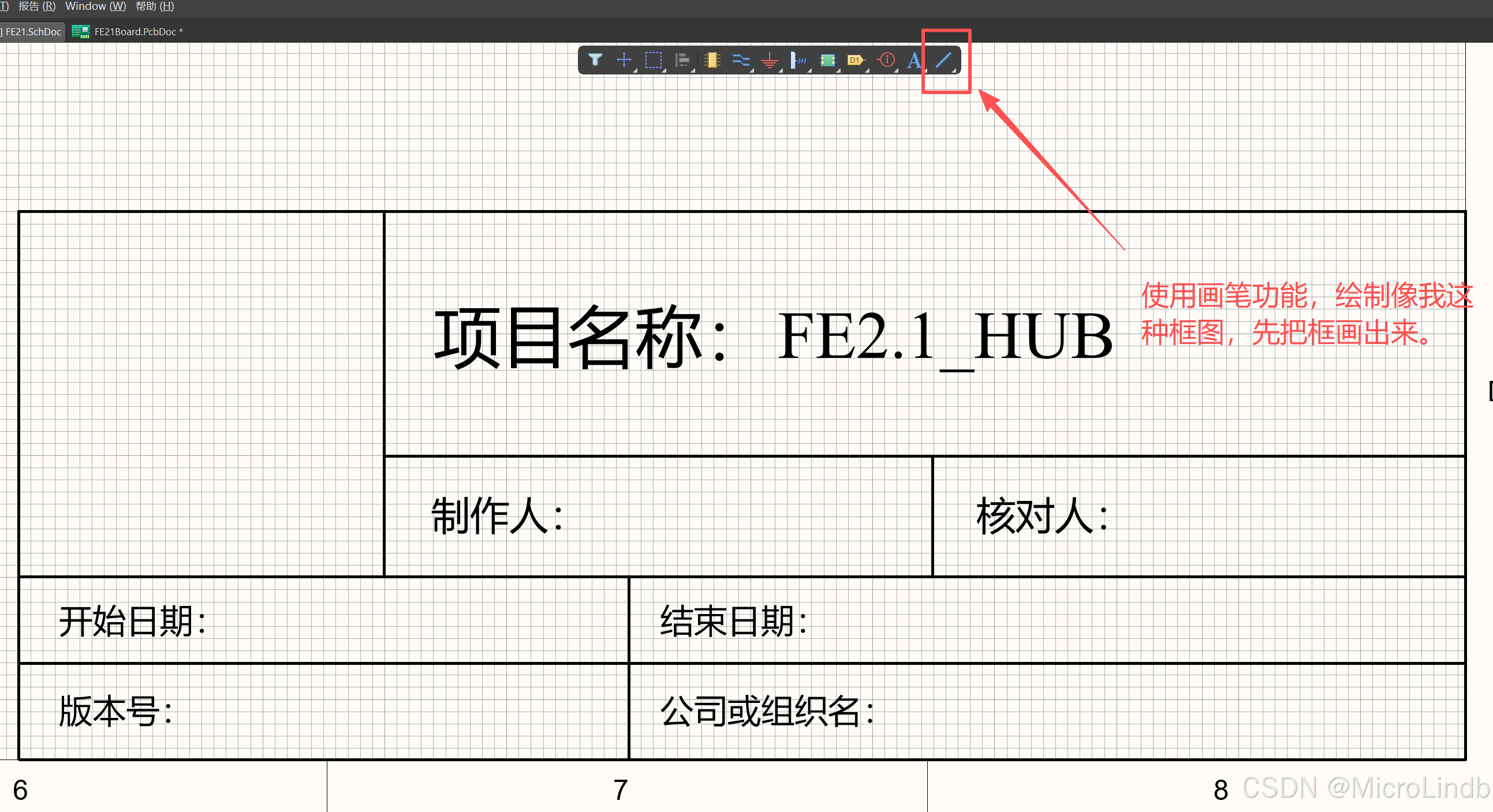
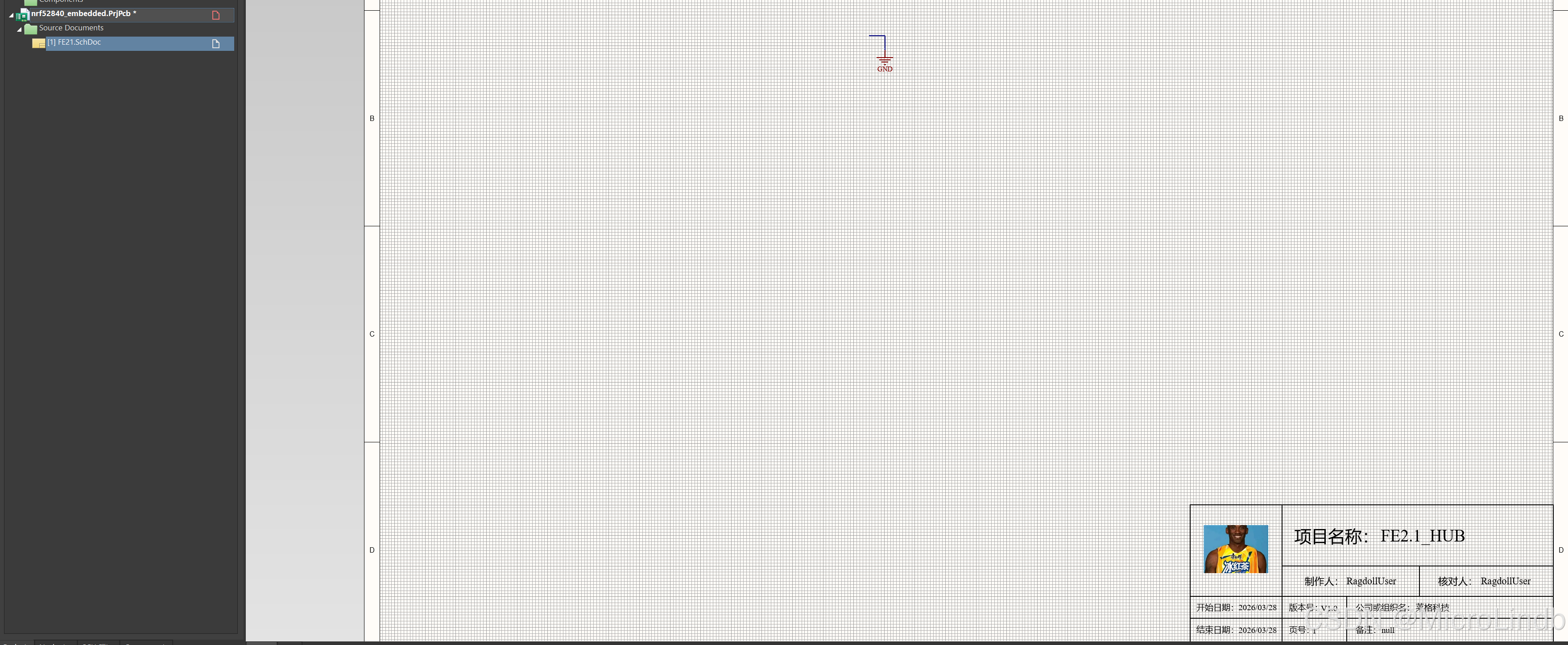
使用Place→Line工具绘制标准标题栏:
plaintext复制1. 外框线宽:0.5mm(标准工程图要求)
2. 内部分隔线:0.25mm
3. 关键区域划分:
   - 设计信息区(左)
   - 审核信息区(中)
   - 版本控制区(右)
4. 添加参考网格:5x5mm辅助定位点
3. 文本属性系统深度解析
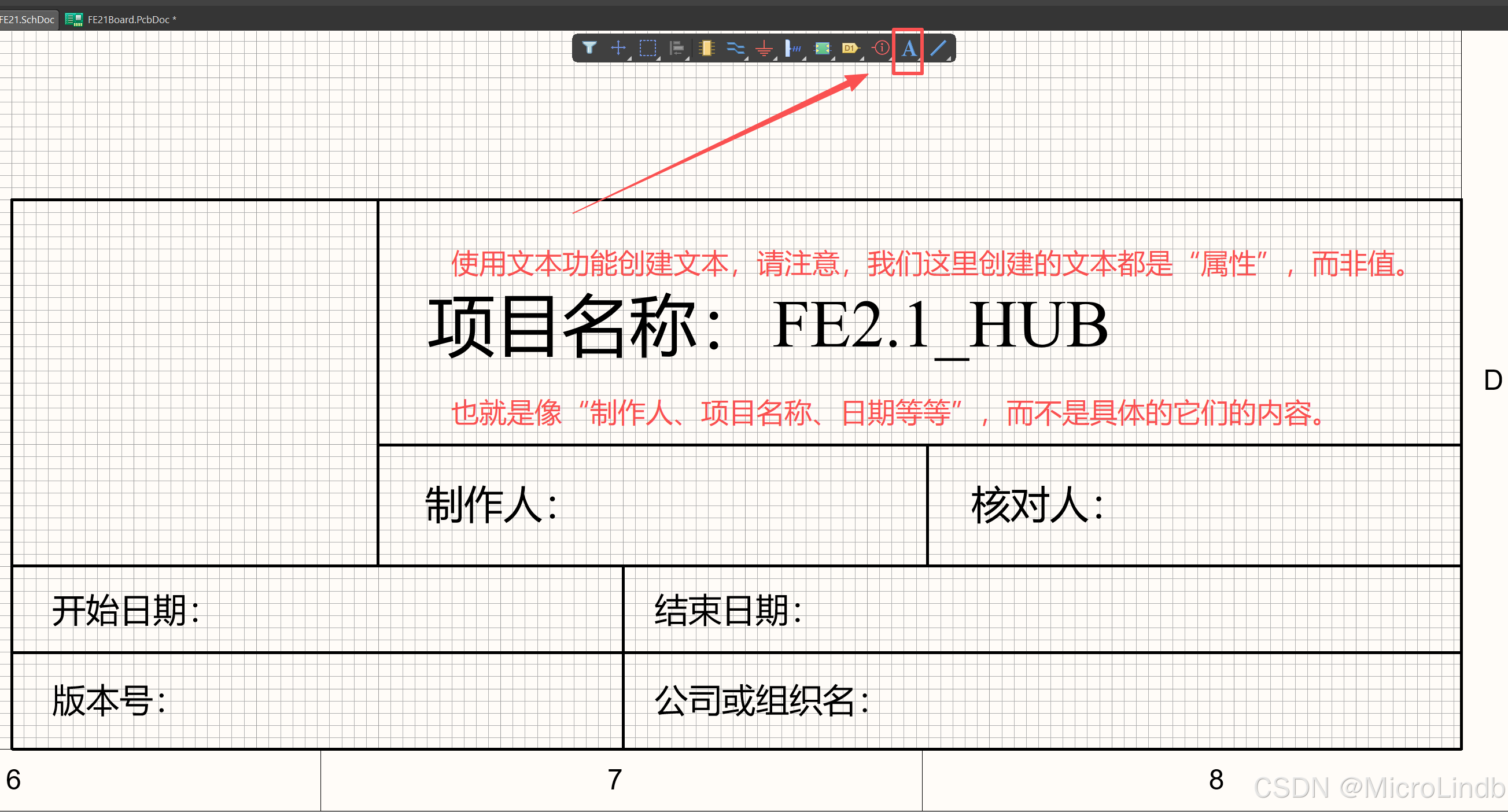
3.1 固定属性文本添加
-
基础属性字段:
- 设计者(DrawnBy)
- 审核者(CheckedBy)
- 项目名称(ProjectName)
- 版本号(Revision)
-
特殊字符处理技巧:
plaintext复制当直接输入中文出现乱码时:
1. 在记事本中输入文字并复制
2. 在AD中选择Place→Text String
3. 右键→Paste Special→Unicode Text
3.2 动态参数绑定机制
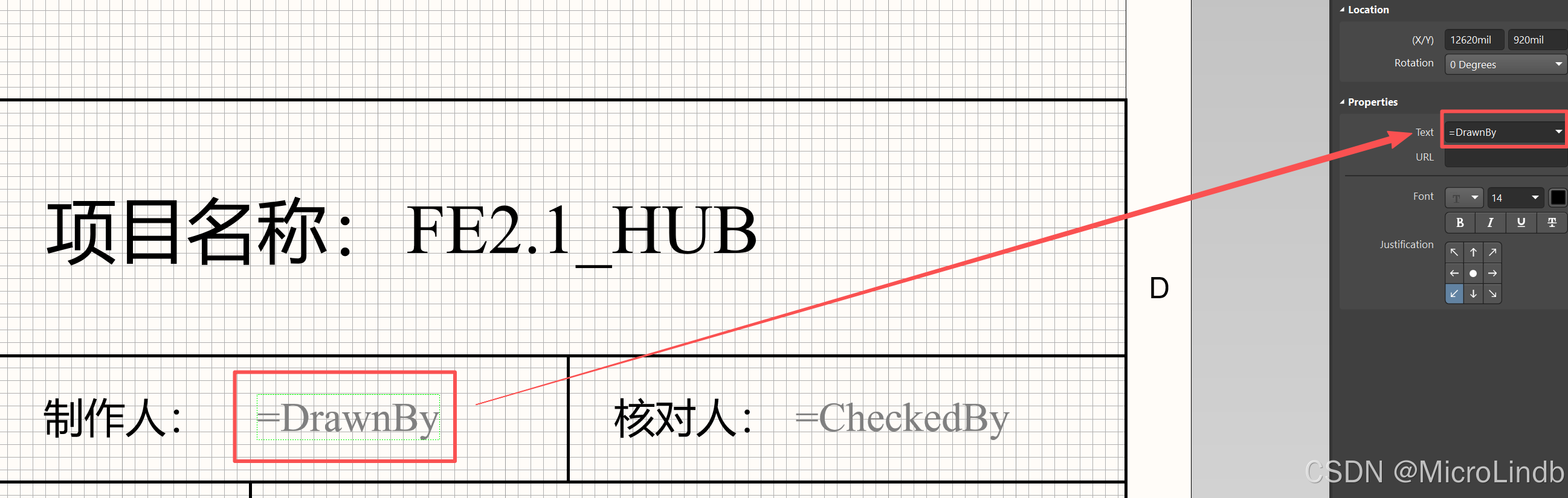
Altium采用属性-值分离设计:
- 属性名:定义字段类型(如DrawnBy)
- 属性值:实际显示内容(如"张三")
绑定步骤:
- 选择文本→Properties→Parameter Link
- 选择已有参数或新建参数
- 全局参数管理位置:
- 右键原理图→Properties→Parameters
- 支持批量导入/导出CSV
4. 高级模板功能实现
4.1 自定义日期字段
动态日期实现方案:
- 创建StartDate参数
- 值类型选择=CurrentDate
- 格式设置:YYYY-MM-DD
警告:直接使用文本字符串无法自动更新日期
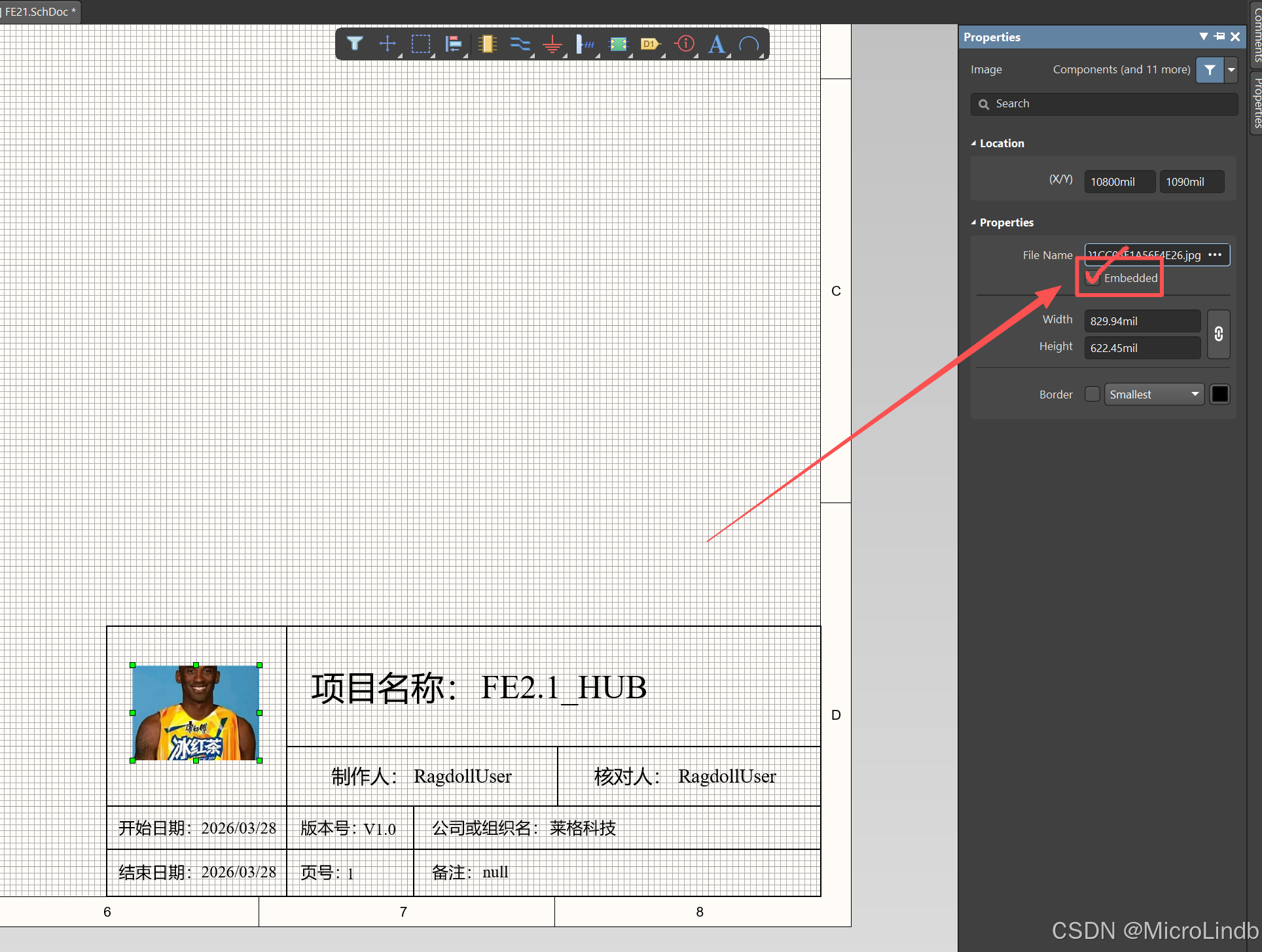
4.2 公司Logo嵌入
专业级Logo处理方案:
- 格式转换:建议使用单色BMP或PNG
- 分辨率:300dpi以上
- 嵌入操作:
plaintext复制
1. Place→Drawing Tools→Graphic 2. 双击图像→Properties 3. 勾选Embedded 4. 调整大小保持比例
5. 模板部署与使用方案
5.1 标准保存方式
推荐文件结构:
code复制Company_Templates/
├── Schematic_A4.SchDot
├── Schematic_A3.SchDot
└── Logos/
    ├── Company_Logo.png
    └── Certification.bmp
保存步骤:
- 文件→Save As→模板格式(.SchDot)
- 存储到AD系统模板目录:
%APPDATA%\Altium\AD{版本号}\Templates
5.2 两种应用方案对比
| 方案 | 操作步骤 | 优点 | 缺点 |
|---|---|---|---|
| 模板引用 | 通过File→New→Template | 标准化管理 | 可能叠加默认模板 |
| 直接复制 | 复制.SchDoc到项目 | 完全独立 | 需手动维护 |
推荐工作流:
- 首次创建使用模板引用
- 项目定型后转为复制模式
- 关键项目锁定模板版本
6. 实战问题排查指南
6.1 常见问题速查表
| 现象 | 原因 | 解决方案 |
|---|---|---|
| 中文显示乱码 | 编码冲突 | 使用Unicode粘贴 |
| 参数不更新 | 缓存问题 | F5刷新或重启AD |
| 打印错位 | 页面设置错误 | 检查打印机边距 |
| Logo丢失 | 未嵌入 | 重新嵌入图像 |
6.2 高级调试技巧
-
参数继承异常:
- 检查原理图层次结构
- 使用Project→Component Links验证
-
模板叠加问题:
plaintext复制
根治方案: 1. 打开目标原理图 2. Design→Template→Remove Template 3. 重新应用自定义模板 -
版本兼容性:
- 保存为ASCII格式增强兼容性
- 团队统一AD版本号
7. 工程化扩展建议
-
自动化脚本:
- 使用DelphiScript自动填充参数
- 示例脚本片段:
delphi复制Procedure UpdateTemplate;
Begin
  SchServer.GetCurrentSchDocument;
  Parameters.Add('Revision', '1.0.2');
  Parameters.Add('ApprovedBy', '李四');
End;
-
企业级部署:
- 创建模板安装包
- 通过Active Directory批量部署
- 设置模板只读权限
-
版本控制集成:
- 在Git中建立模板仓库
- 使用Git Hook自动同步更新
经过多个项目的实践验证,这套模板方案可将原理图标准化时间缩短70%。特别是在大型团队协作时,统一的模板能显著降低沟通成本。建议首次使用时先制作测试模板,确认所有功能正常后再正式部署。