
1. 嵌入式Linux下LVGL与GUI Guider集成实战
作为一名在嵌入式GUI领域摸爬滚打多年的工程师,我最近在RK3562平台上完成了LVGL 8.3与GUI Guider 1.10的集成工作。这个过程中既有顺利的代码移植,也遇到了令人头疼的显示和触摸问题。下面我将完整记录这次实战经历,特别是那些官方文档不会告诉你的"坑"和解决方案。
2. 开发环境准备与界面设计
2.1 工具链搭建
我使用的硬件平台是创龙RK3562开发板,搭配7寸MIPI屏幕(分辨率800x1280)。软件环境为Ubuntu 20.04 SDK,GUI设计工具选择了NXP官方推出的GUI Guider 1.10版本。这里有个重要细节:必须确保GUI Guider的LVGL版本与目标系统的LVGL版本严格一致,我选择的是v8.3。
提示:不同版本的LVGL API可能存在不兼容情况,建议在项目开始时就固定版本号。
安装GUI Guider后,首次启动时需要配置工程参数。关键设置包括:
- 显示方向:横屏(Landscape)
- 分辨率:1280x800(与物理屏幕匹配)
- 颜色深度:根据硬件性能选择16位或32位
2.2 界面设计与验证
为了快速验证基础功能,我设计了包含4个按钮的测试界面:
- 左上角按钮:测试显示区域边界
- 右上角按钮:测试触摸坐标映射
- 底部两个按钮:测试事件响应
通过GUI Guider内置的模拟器,可以实时预览界面效果。这里有个实用技巧:在模拟器中按F5可以快速刷新界面,比重新编译节省时间。
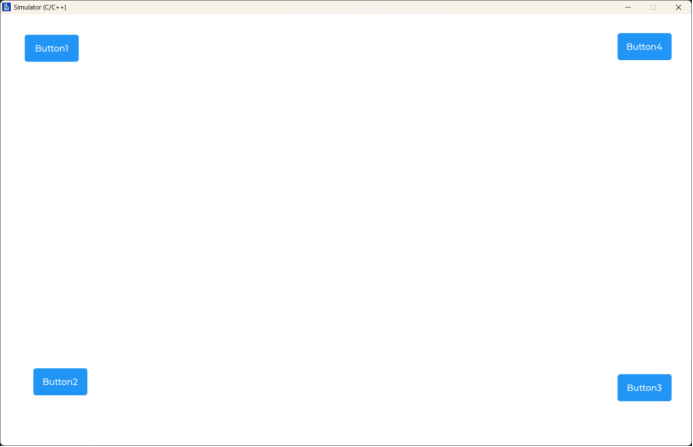
确认界面效果后,点击"Generate Code"按钮导出工程。生成的代码结构中,我们主要关注两个目录:
generated/:包含自动生成的界面布局和资源文件custom/:用户自定义的回调函数和扩展代码
3. 代码移植与系统集成
3.1 工程目录结构调整
将生成的custom和generated文件夹复制到LVGL工程目录中,与lvgl主库保持平级。我的目录结构如下:
code复制/lvgl_project
    /lvgl          # LVGL核心库
    /lv_drivers    # 显示/输入设备驱动
    /custom        # GUI Guider生成的自定义代码
    /generated     # GUI Guider生成的界面代码
3.2 Makefile关键修改
在顶层Makefile中需要添加新的头文件路径和源文件编译规则:
makefile复制# 添加头文件搜索路径
CFLAGS += -I$(LVGL_DIR)/lvgl -I$(LVGL_DIR)/lvgl/src -I$(LVGL_DIR)/lv_drivers
CFLAGS += -I$(LVGL_DIR)/custom
CFLAGS += -I$(LVGL_DIR)/generated

# 添加需要编译的源文件
CSRCS += $(wildcard $(LVGL_DIR)/custom/*.c)
CSRCS += $(wildcard $(LVGL_DIR)/generated/*.c)
CSRCS += $(wildcard $(LVGL_DIR)/generated/images/*.c)
CSRCS += $(wildcard $(LVGL_DIR)/generated/guider_fonts/*.c)
注意:
wildcard函数的使用可以避免手动列出每个文件,特别当资源文件较多时非常实用。
3.3 主程序适配
在main.c中需要替换默认的LVGL示例代码,改为加载我们的GUI:
c复制#include "generated/gui_guider.h"

lv_ui guider_ui;  // 全局界面对象

int main(void) {
    lv_init();
    /* 初始化显示和输入设备... */

    setup_ui(&guider_ui);  // 关键调用:创建界面

    while(1) {
        lv_timer_handler();
        usleep(5000);
    }
}
4. 显示与触摸问题排查
4.1 显示方向异常处理
首次运行时遇到了显示方向不正确的问题:设计为横屏(1280x800)的界面变成了竖屏显示。通过修改显示驱动配置解决:
c复制// 在显示驱动初始化部分
disp_drv.hor_res = 800;   // 物理屏幕宽度
disp_drv.ver_res = 1280;  // 物理屏幕高度

// 注册显示驱动后旋转90度
lv_disp_t * disp = lv_disp_drv_register(&disp_drv);
lv_disp_set_rotation(disp, LV_DISP_ROT_90);
4.2 触摸校准难题
更棘手的是触摸坐标映射问题。旋转显示后,触摸区域被限制在左侧800x800区域,右侧无法正常响应。经过分析,发现需要同步调整触摸驱动:
c复制// 在输入设备初始化部分
indev_drv.type = LV_INDEV_TYPE_POINTER;
indev_drv.read_cb = my_touchpad_read;

// 注册输入设备后旋转90度
lv_indev_t * indev = lv_indev_drv_register(&indev_drv);
lv_indev_set_rotation(indev, LV_DISP_ROT_90);  // 关键调用
但实际测试发现,LVGL 8.3的lv_indev_set_rotation函数并未实现旋转功能。作为临时解决方案,我直接在触摸驱动中做了坐标转换:
c复制static void my_touchpad_read(lv_indev_drv_t * drv, lv_indev_data_t * data) {
    // 获取原始触摸坐标(x,y)

    // 手动旋转坐标
    int16_t temp = x;
    x = y;
    y = drv->disp->driver->ver_res - temp;

    data->point.x = x;
    data->point.y = y;
}
5. 经验总结与优化建议
5.1 开发流程建议
- 先模拟后实机:充分利用GUI Guider的模拟器功能,80%的界面问题可以在PC端解决
- 版本严格一致:确保GUI Guider、LVGL库、驱动版本完全匹配
- 分步验证:先确保显示正常,再调试触摸功能
5.2 常见问题速查表
| 现象 | 可能原因 | 解决方案 |
|---|---|---|
| 界面显示不全 | 分辨率设置错误 | 检查物理屏幕和GUI Guider工程设置 |
| 触摸无响应 | 输入设备未初始化 | 确认lv_indev_drv_register调用成功 |
| 触摸坐标偏移 | 旋转未同步 | 在触摸驱动中手动实现坐标转换 |
| 界面卡顿 | 帧缓冲配置不当 | 调整lv_conf.h中的内存参数 |
5.3 性能优化技巧
对于RK3562这类中等性能平台,推荐以下优化措施:
- 在
lv_conf.h中启用LV_USE_GPU,利用Mali-G52的2D加速能力 - 将不常变化的界面层设置为
LV_OBJ_FLAG_FLOATING - 使用
lv_img_cache_set_size()合理设置图片缓存大小
这次集成过程中最深的体会是:嵌入式GUI开发永远不是简单的"设计-生成-运行"三步走。每个硬件平台都有自己的特性,需要开发者深入理解从界面设计到硬件驱动的完整链条。特别是当显示方向与触摸输入需要协同工作时,往往需要深入到驱动层才能找到最佳解决方案。