
1. 项目概述:PCB设计中的精准对齐难题
在PCB设计过程中,结构文件与电路板的精确对齐是硬件工程师经常遇到的痛点问题。我最近在做一个双层工业控制板项目时,就遇到了Top层和Bottom层结构文件无法完美对齐的情况——定位孔总是差那么0.5mm,导致后期外壳装配时出现干涉。这种毫米级的误差在高速信号或机械装配场景下往往是致命的。
Allegro作为业界主流的PCB设计工具,其实提供了完整的解决方案,但很多技巧散落在各个菜单中。本文将系统梳理我在实际项目中总结出的三板斧:结构文件导入时的参考系对齐、捕捉定位的"吸铁石"技巧,以及坐标锁定的数字化工序。这些方法不仅适用于DXF文件对齐,对元件布局、层间对位等场景同样有效。
2. 结构文件导入:建立统一的参考坐标系
2.1 DXF文件导入规范操作
在File → Import → DXF路径下导入结构工程师提供的.dxf文件时,有以下几个关键参数需要注意:
- 单位设置:必须与PCB设计单位一致(毫米/密尔)。我曾遇到因单位错选导致结构图缩放1000倍的事故
- 层映射:建议将结构图单独放在BOARD GEOMETRY/OUTLINE层
- 精度设置:对于精密连接器,建议将Import精度提高到0.001mm
重要提示:导入后立即按F3测量关键尺寸(如安装孔距),与结构图纸核对。某次项目因结构师误用英寸单位,导致所有尺寸被错误缩放。
2.2 双层板的镜像对齐技巧
当处理双层板时,Bottom层需要镜像翻转才能与Top层完全重合。具体操作流程:
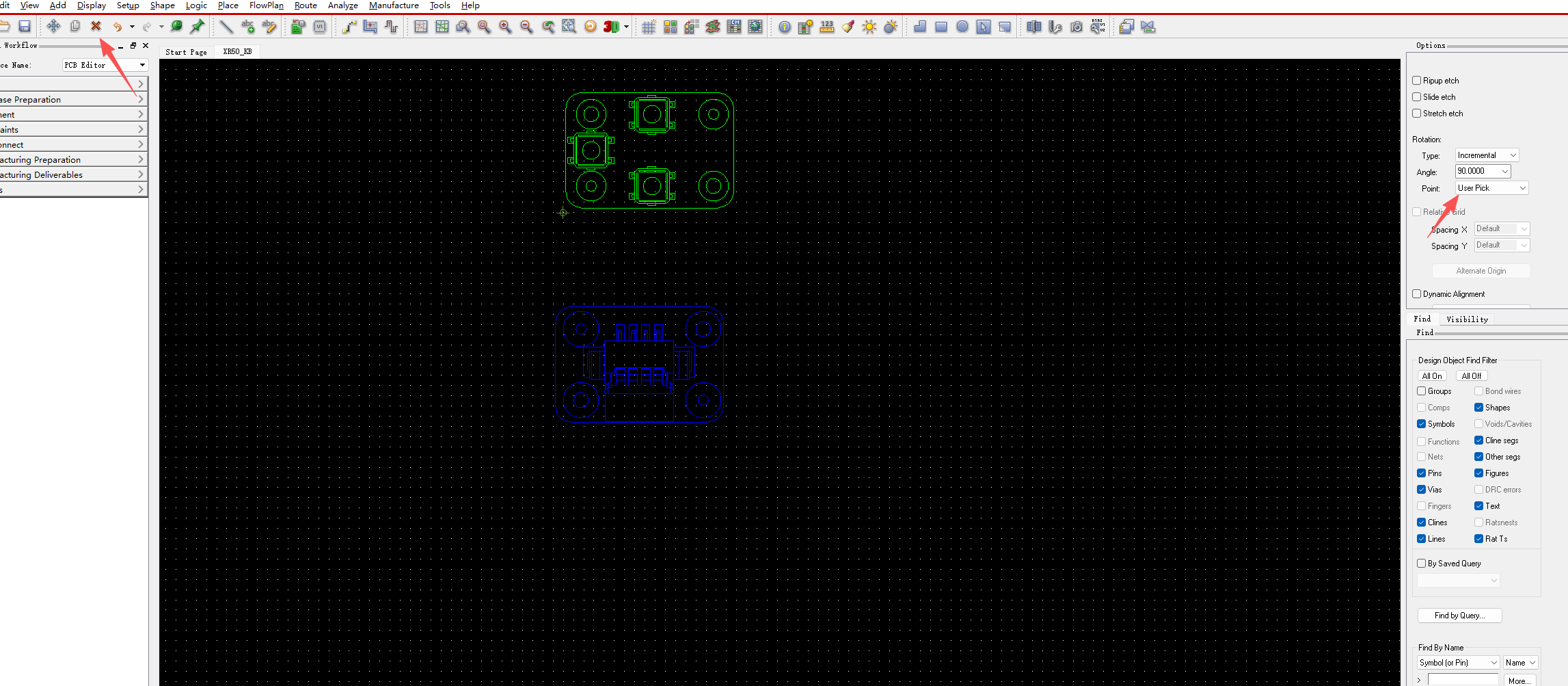
- 选中Bottom层所有元素,右键选择Mirror Geometry
- 使用Move命令,在Find面板勾选Shapes
- 右键激活Snap pick to → Arc/Circle Center功能
- 先捕捉Bottom层定位孔圆心,再移动至Top层对应圆心
常见问题排查:
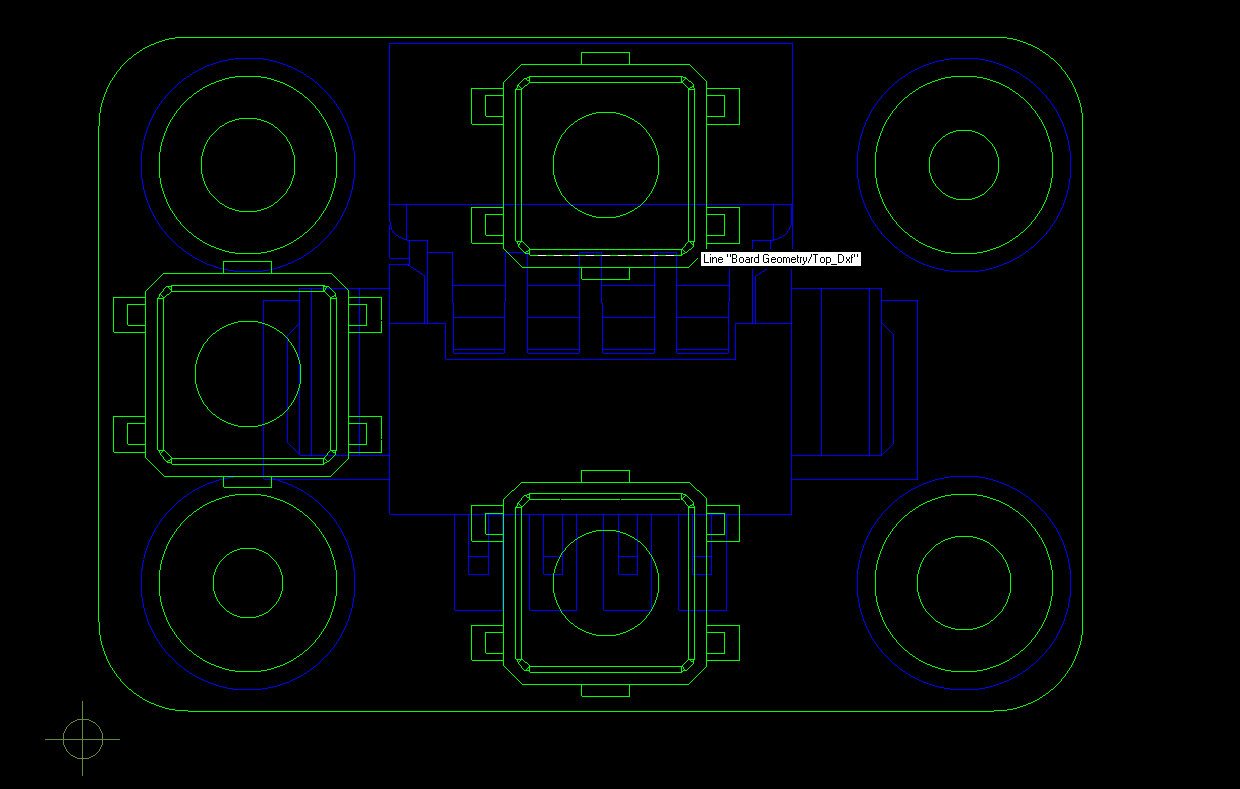
- 若出现对角线孔位匹配但同侧不匹配(如图1),说明存在旋转偏差
- 解决方案:先执行180度旋转(Edit → Rotate),再进行镜像操作
3. 精准捕捉:Allegro的"吸铁石"功能详解
3.1 捕捉系统配置要点
在Setup → Grids中设置合理的捕捉栅格:
- 一般布局:5-10mil
- 精密器件:1mil
- BGA区域:建议关闭栅格(设置为0)
通过右键菜单启用Snap Pick To时,推荐勾选以下选项:
- Pin:用于器件引脚对齐
- Shape Center:对准器件几何中心
- Arc/Circle Center:关键定位孔对齐
- Segment Vertex:捕捉线段交点
3.2 实战对齐操作指南
单器件对齐流程:
- 选择Move命令
- 在Find面板仅勾选Components
- 右键选择Align Components
- 根据需求选择:
- Align Left/Right:X轴对齐
- Align Top/Bottom:Y轴对齐
- Center Horizontally/Vertically:居中
多器件批量对齐技巧:
- 框选需要对齐的器件组
- 右键选择Align
- 指定参考器件(通常选择已定位的关键器件)
- 选择对齐轴向和基准
经验分享:对于间距相等的器件组(如LED阵列),可先用Spreadsheet View导出坐标,在Excel中用公式生成等距坐标,再导回Allegro。
4. 坐标锁定:数字化的精准控制
4.1 坐标系统操作规范
查看/修改坐标的三种方式:
- 属性面板:选中器件 → 右键Properties → 输入X/Y坐标
- 命令行:输入"x 1000 500"快速定位
- 表格编辑:Edit → Spreadsheet View导出坐标CSV
坐标输入注意事项:
- 绝对坐标:直接输入数值(如x 1000 500)
- 相对坐标:使用ix/iy前缀(如ix 100表示X轴正向移动100单位)
- 极坐标:格式为@距离<角度(如@100<45)
4.2 器件锁定与保护策略
完成对齐后,必须锁定关键器件:
- 选中需要固定的器件
- 右键Properties → 勾选Fixed选项
- 对于特别重要的机械接口器件,建议额外:
- 设置Group(右键 → Create Group)
- 添加Property:STATUS=APPROVED
锁定优先级建议:
- 外壳安装孔
- 连接器(尤其是板对板连接器)
- 散热器件
- 需要特殊装配的器件(如旋钮、按键)
5. 高级技巧与故障排除
5.1 复杂结构对齐方案
当遇到非对称结构时,可采用参考点对位法:
- 在结构图中标记3个不共线的关键点(如A/B/C)
- 在PCB中测量对应三点坐标
- 计算变换矩阵(平移+旋转+缩放)
- 通过Skill脚本或Excel公式批量转换坐标
5.2 常见问题速查表
| 问题现象 | 可能原因 | 解决方案 |
|---|---|---|
| 孔位偏差但尺寸正确 | 原点偏移 | 使用Move → Move Origin重置原点 |
| 部分层对齐部分层偏移 | 层间偏移 | 检查各层是否有独立偏移属性 |
| 圆形变成椭圆 | 非等比缩放 | 确认DXF导入时未勾选Non-Uniform Scale |
| 捕捉时抖动 | 栅格设置过小 | 适当增大捕捉栅格(Setup → Grids) |
5.3 效率提升技巧
-
快捷键配置:
- 将常用对齐命令绑定到单键(如F1=Snap to Pin)
- 我的个人配置:
code复制funckey a "align components"
funckey s "snap pick to"
-
脚本自动化:
skill复制; 自动对齐选定器件到结构孔 axlCmdRegister("align2hole" 'align_components_to_hole) defun(align_components_to_hole () hole = axlDBGetDesign()->findPoint selParts = axlGetSelSet() foreach(part selParts axlMoveObject(part list(hole->x hole->y)) ) ) -
模板复用:
- 将已验证的对齐设置保存为.dra模块
- 通过Place → Manually调用复用
在实际项目中,我通常会先花30分钟严格校准结构基准,这能为后续布局节省数小时调整时间。记住:好的对齐不是看起来整齐,而是让每个器件都能在三维空间中找到自己正确的位置。