
1. Polycom Group550终端设备概述
Polycom Group550是一款专业级视频会议终端设备,广泛应用于企业会议室、医疗机构和教育机构等场景。作为宝利通(Polycom)经典的中端会议室解决方案,它支持1080p高清视频和立体声音频,能够提供稳定流畅的远程协作体验。
这款设备的核心优势在于其出色的音视频处理能力和丰富的接口配置。设备采用H.264 High Profile视频编码标准,在2Mbps带宽下即可实现1080p30fps的高清视频传输。音频方面支持G.722.1C宽频语音编码,配合Polycom独有的Acoustic Clarity技术,能有效消除回声和背景噪声。
提示:Group550虽然是一款较早期的产品,但其稳定性和兼容性使其至今仍被许多企业使用。了解其配置方法对IT运维人员仍然很有价值。
设备后面板提供了完整的音视频接口:
- 3个HDMI输入(支持1080p60)
- 1个HDMI输出
- 3.5mm音频输入/输出接口
- 1000Mbps以太网接口
- RS-232控制接口
2. 设备连接与物理安装
2.1 基础连接示意图
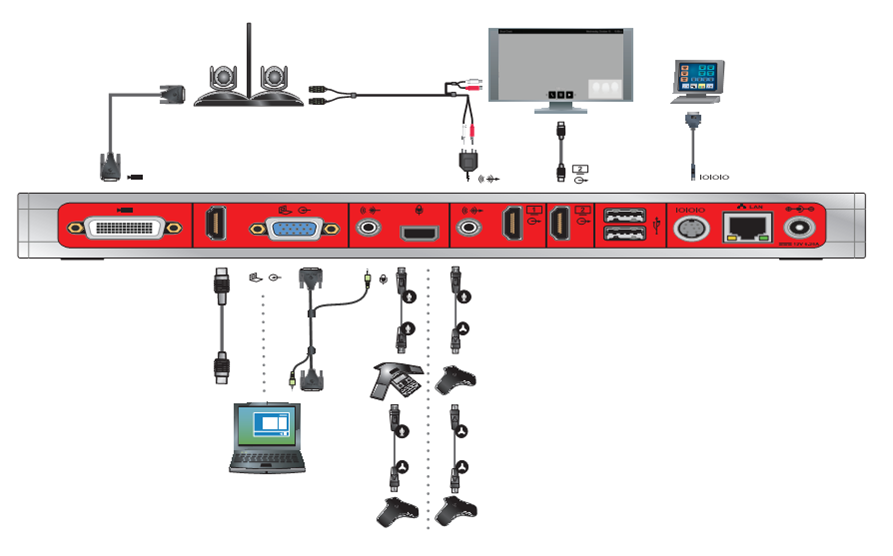
图1 Group550基础连接示意图
设备连接需要特别注意以下几点:
- 视频输入:建议使用HDMI 1接口连接主摄像机
- 视频输出:HDMI OUT连接会议室显示器
- 网络连接:使用千兆网线连接到交换机
- 电源:使用原装电源适配器,确保供电稳定
2.2 音频系统连接方案
对于不同规模的会议室,音频系统连接有不同的推荐方案:
| 会议室大小 | 麦克风方案 | 扬声器方案 | 推荐配置 |
|---|---|---|---|
| 小型(4-6人) | 内置麦克风 | 显示器内置扬声器 | 直接使用设备音频接口 |
| 中型(6-12人) | 外接全向麦克风 | 外接有源音箱 | 通过3.5mm接口连接 |
| 大型(12+人) | 麦克风阵列 | 专业会议音响系统 | 建议增加音频处理器 |
注意:当使用外接音频设备时,务必在系统设置中关闭"Acoustic Echo Cancellation"选项,避免与外部设备的回声消除功能冲突。
3. 遥控器功能详解
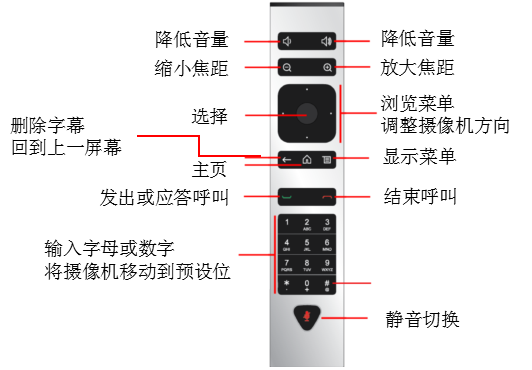
图2 遥控器功能布局
遥控器主要功能区解析:
- 导航区:圆形方向键用于菜单导航,中心"Select"键为确认键
- 呼叫控制区:
- 绿色电话图标:发起呼叫
- 红色电话图标:结束呼叫
- 麦克风图标:静音/取消静音
- 功能快捷键:
- "Home"键:返回主界面
- "Camera"键:切换摄像机预设位
- "Layout"键:调整视频布局
- 数字键盘区:用于输入IP地址或会议ID
实用技巧:
- 长按"#"键3秒可锁定遥控器,防止误操作
- 同时按下"*"和"#"键可切换遥控器RF/USB模式
- 在呼叫过程中,按"Layout"键可以循环切换分屏模式
4. 系统初始化设置流程
4.1 首次开机设置向导
- 接通电源后,设备会自动进入初始化向导
- 语言选择界面,使用方向键选择"简体中文"
- 阅读并接受许可协议(必须接受才能继续)
- 在注册选项界面选择"取消"(大多数企业环境不需要注册)
4.2 网络配置详解
进入高级设置→LAN设置,关键配置项:
-
IP地址分配方式:
- DHCP:适合有DHCP服务器的网络环境
- 手动:需要输入以下参数:
- IP地址:如192.168.1.100
- 子网掩码:通常255.255.255.0
- 默认网关:路由器IP地址
- DNS服务器:建议配置备用DNS
-
安全设置建议:
- 关闭"远程访问使用房间密码"
- 删除默认管理员密码(安全风险)
- 启用"仅允许加密呼叫"(提高安全性)
4.3 系统基础配置
-
时区设置:
- 选择"Asia/Shanghai"
- 关闭时间服务器同步(NTP)
- 手动设置正确时间
-
系统命名规范:
- 建议采用"位置-功能"格式,如"BJ-ConferenceRoom1"
- 避免使用特殊字符和空格
-
视频预设配置:
- 设置3个常用摄像机预置位
- 调整合适的变焦和聚焦参数
5. 网络诊断与故障排查
5.1 基础诊断工具
-
近端回路测试:
- 测试项目:音频编解码器、视频编解码器
- 通过标准:能看到本地图像,听到测试音
-
PING测试:
bash复制# 示例PING结果 64 bytes from 192.168.1.1: icmp_seq=1 ttl=64 time=1.23 ms 64 bytes from 192.168.1.1: icmp_seq=2 ttl=64 time=1.45 ms- 正常值:time<5ms(局域网)
- 丢包率应=0%
-
路径追踪:
- 用于检测网络路径问题
- 重点关注跳数和每跳延迟
5.2 常见问题解决方案
| 问题现象 | 可能原因 | 解决方案 |
|---|---|---|
| 无图像输出 | HDMI线松动/损坏 | 检查线缆连接,更换线缆 |
| 音频回声 | 麦克风扬声器位置过近 | 调整位置,启用AEC |
| 呼叫失败 | 网络配置错误 | 检查IP/DNS设置 |
| 遥控器失灵 | 电池没电/模式错误 | 更换电池,检查RF模式 |
5.3 高级诊断技巧
-
系统日志查看路径:
- 管理→维护→系统日志
- 可导出日志分析时间戳和错误代码
-
网络质量监测:
- 实时查看带宽使用情况
- 监测网络抖动和丢包率
- 建议值:抖动<30ms,丢包<1%
-
硬件自检:
- 在诊断菜单运行完整硬件测试
- 检查各组件固件版本
6. 日常维护与管理建议
6.1 系统维护计划
-
定期检查项目:
- 清理设备通风口灰尘(每月)
- 检查线缆连接状态(每季度)
- 更新系统固件(每半年)
-
备份配置方法:
- 通过Web界面导出系统配置
- 建议保存到安全位置
- 配置变更后及时更新备份
6.2 性能优化技巧
-
视频质量调整:
- 根据网络状况调整分辨率
- 启用动态带宽适应
- 建议设置:
- 局域网:1080p30,4Mbps
- 广域网:720p30,2Mbps
-
音频优化:
- 根据房间大小调整麦克风增益
- 设置合适的噪声抑制等级
- 进行回声消除校准
6.3 安全最佳实践
-
密码策略:
- 设置强管理员密码(8位以上,含大小写和数字)
- 定期更换密码(建议每90天)
- 禁用默认账户
-
网络防护:
- 启用防火墙功能
- 限制管理IP访问范围
- 关闭不必要的服务端口
-
加密设置:
- 启用AES-256加密
- 强制使用TLS 1.2+
- 禁用不安全的协议版本
7. 实际使用经验分享
在多年的Group550运维实践中,我总结了以下几点重要经验:
-
环境适应性调整:
- 在玻璃较多的会议室,需要增加吸音材料减少回声
- 光线不足的环境下,建议调高摄像机增益值
-
会议管理技巧:
- 提前15分钟开启设备预热
- 建立标准化的会前检查清单
- 准备备用连接方案(如4G热点)
-
故障应急处理:
- 保持RS-232控制线备用,用于紧急恢复
- 记录常见问题的快速解决方法
- 准备备用遥控器电池
-
系统升级建议:
- 先在小范围测试新固件
- 选择业务低峰期进行升级
- 升级后全面测试核心功能
对于长期稳定运行的设备,建议每2年进行一次专业维护,包括内部清洁、电容检查和散热系统评估。这些预防性维护可以显著延长设备使用寿命。