
1. STM32CubeMX新建工程全流程解析
作为一名参加过多次蓝桥杯嵌入式赛事的选手,我深知新建工程这个看似简单的步骤里藏着不少门道。今天我就把STM32G431RBT6开发板在CubeMX中的完整配置过程拆解给大家,特别是时钟树配置和MDK工程设置这两个最容易出问题的环节。
1.1 开发板选型与基础配置
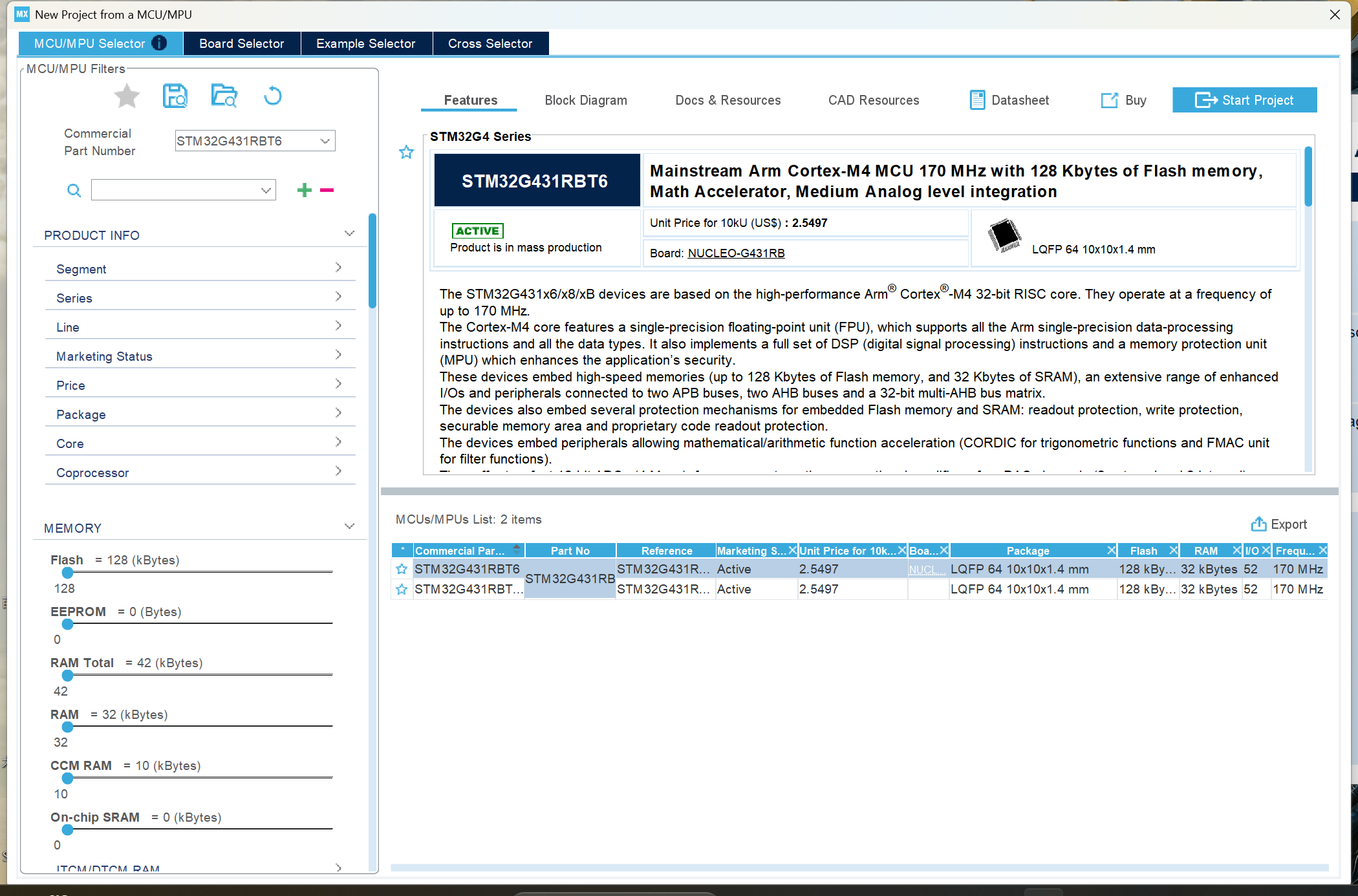
打开CubeMX后,在"New Project"页面搜索栏输入"STM32G431RBT6"(注意型号后缀必须完全匹配)。这个型号是蓝桥杯嵌入式赛事的指定开发板,其核心是Cortex-M4内核,主频可达170MHz。
关键提示:如果搜索不到该型号,说明你的CubeMX尚未安装对应芯片支持包,需要到ST官网下载G4系列的DFP包。
选中芯片后,在Pinout界面可以看到芯片引脚图。建议先做三个基础配置:
- RCC(复位和时钟控制)中启用HSE(外部高速时钟)
- SYS里将Debug设为Serial Wire(否则无法使用ST-Link调试)
- 根据外设需求配置GPIO(比如LED、按键等基础外设)
1.2 时钟树配置详解
点击Clock Configuration标签页进入时钟树配置,这是整个工程最关键的环节之一。按照以下步骤配置:
- 在HSE输入框输入24MHz(开发板外部晶振频率)
- 将HSE通过PLL分频/倍频:
- PLLM分频器设为3(24MHz/3=8MHz)
- PLLN倍频器设为20(8MHz*20=160MHz)
- PLLP分频器设为2(160MHz/2=80MHz系统时钟)
- 将系统时钟源选择为PLLCLK
- 确认APB1/APB2总线时钟自动分频后不超过最大频率
避坑指南:如果后续程序运行不稳定,首先检查这里配置的时钟频率是否超过芯片标称值。G431的最高主频是170MHz,建议初学时设置为80MHz即可。
2. MDK-ARM工程深度配置
2.1 生成代码前的关键设置
在Project Manager标签页中:
- 将Toolchain/IDE选为MDK-ARM V5
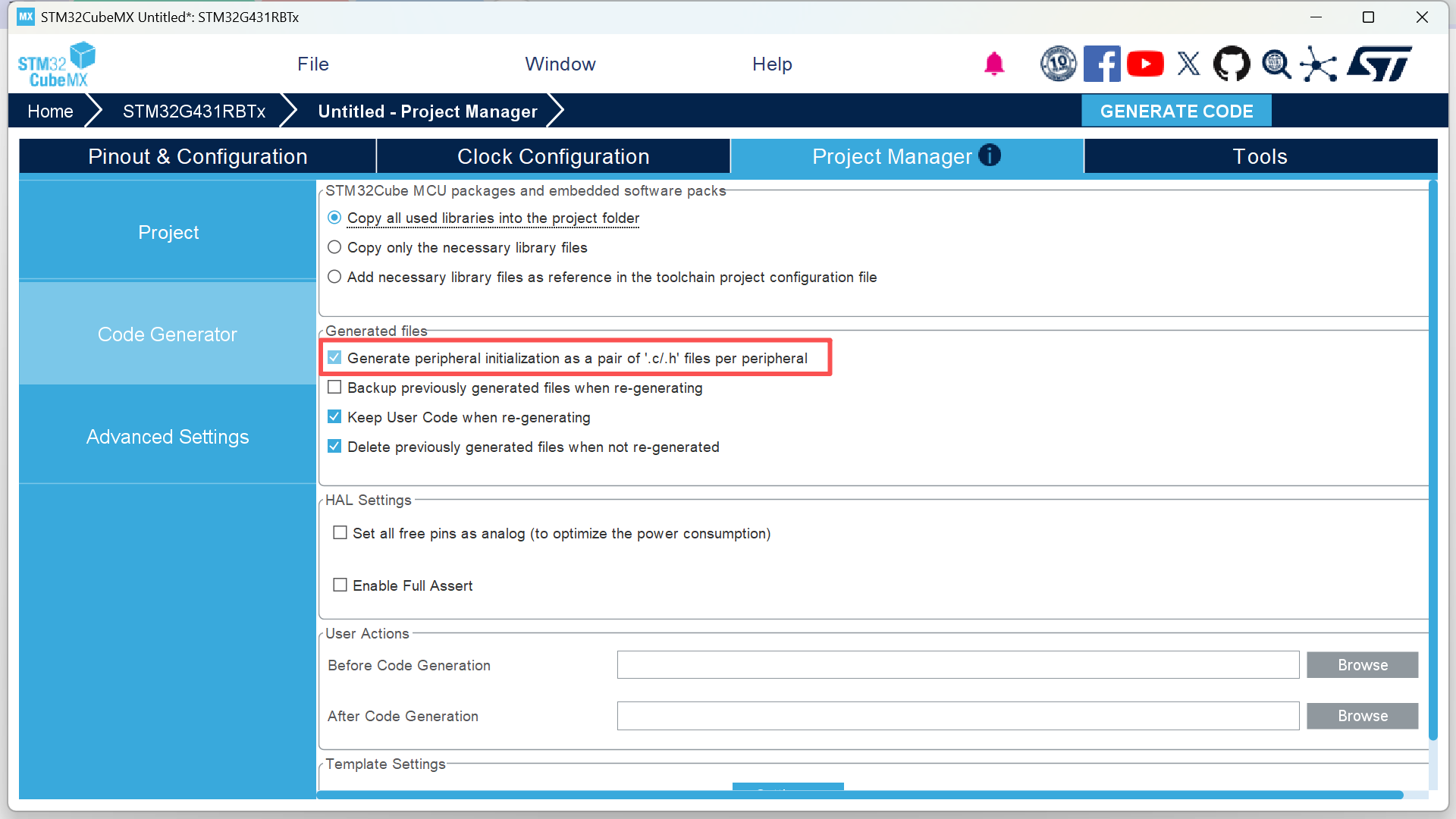
- 勾选"Generate peripheral initialization as a pair of .c/.h files"
- 设置堆栈大小(默认值可能不够用):
- Heap Size建议设为0x600
- Stack Size建议设为0x800
点击GENERATE CODE生成工程后,不要立即编译!还需要几个重要配置:
2.2 魔术棒设置详解
打开生成的MDK工程,点击Options for Target(魔术棒)图标:
- Device选项卡确认芯片型号为STM32G431RB
- Target选项卡中:
- 勾选"Use MicroLIB"(精简版C库)
- 设置晶振频率为24MHz
- Output选项卡勾选"Create HEX File"
- C/C++选项卡的Define中添加"USE_HAL_DRIVER"
- Debug选项卡选择ST-Link调试器
经验之谈:如果遇到"no ST-Link detected"错误,先检查ST-Link驱动是否安装,再尝试更新固件。我遇到过三次比赛现场因为ST-Link固件版本过旧导致无法调试的情况。
3. 工程目录优化实践
3.1 代码文件组织结构
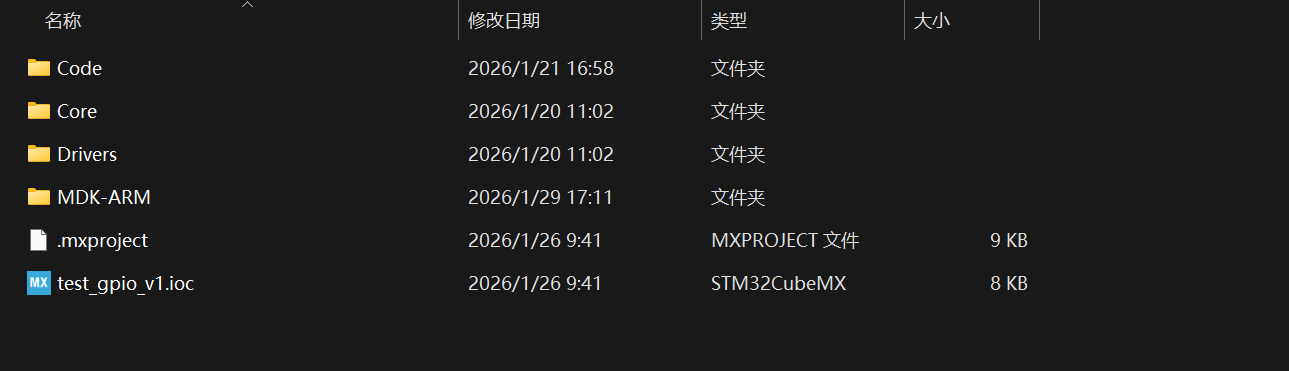
默认生成的工程目录比较混乱,建议按以下结构重组:
code复制Project/
├── MDK-ARM/          # Keil工程文件
├── Drivers/          # HAL库文件
├── Inc/              # 头文件
│   ├── common.h      # 公用头文件
│   └── bsp/          # 板级支持包头文件
└── Src/
    ├── main.c
    ├── stm32g4xx_it.c
    └── bsp/          # 板级驱动代码
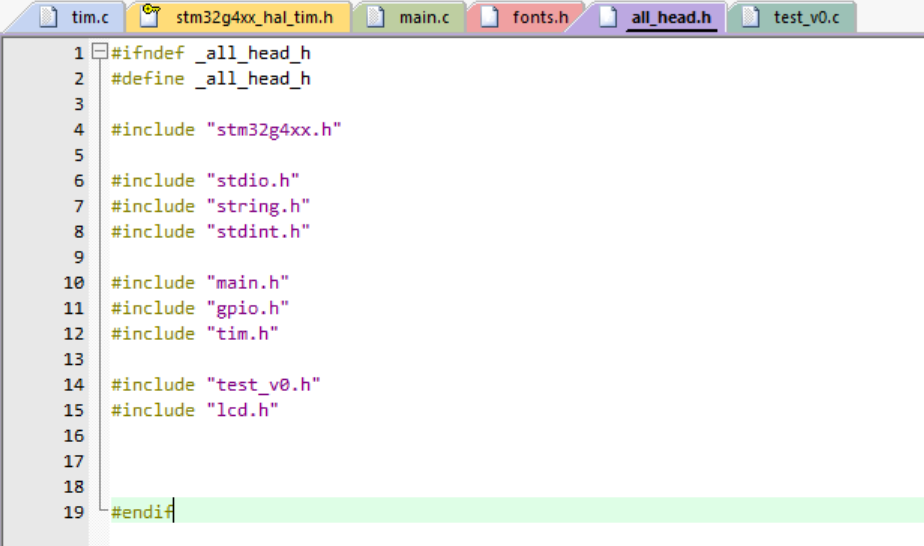
在common.h中集中包含所有需要的库文件:
c复制#ifndef __COMMON_H
#define __COMMON_H

#include "stm32g4xx_hal.h"
#include "stm32g4xx_hal_gpio.h"
// 其他必要头文件...

#endif
3.2 用户代码保护机制
CubeMX生成的代码中,用户添加的代码必须放在特定注释区间内:
c复制/* USER CODE BEGIN 1 */
// 你的代码
/* USER CODE END 1 */
血泪教训:我曾经因为把代码写在区间外,重新生成工程后所有代码都被覆盖。建议在main.c中立即添加以下基础结构:
c复制int main(void) {
  HAL_Init();
  SystemClock_Config();
  MX_GPIO_Init();

  /* USER CODE BEGIN 2 */
  // 初始化代码
  /* USER CODE END 2 */

  while (1) {
    /* USER CODE BEGIN 3 */
    // 主循环代码
    /* USER CODE END 3 */
  }
}
4. 常见问题排查手册
4.1 编译错误解决方案
| 错误现象 | 可能原因 | 解决方案 |
|---|---|---|
| Undefined symbol SystemInit | 启动文件未包含 | 在魔术棒->Linker取消勾选"Use Memory Layout from Target Dialog" |
| No ST-Link detected | 驱动问题 | 安装最新版ST-Link驱动,或更新调试器固件 |
| HAL库函数未定义 | 宏定义缺失 | 在C/C++选项卡的Define中添加USE_HAL_DRIVER,STM32G431xx |
4.2 调试异常处理
-
程序卡在启动阶段:
- 检查时钟配置是否正确
- 确认复位电路正常(NRST引脚应有0.1uF电容)
-
外设不工作:
- 在CubeMX中确认外设时钟已使能
- 检查GPIO模式设置(输入/输出/复用功能)
-
HardFault错误:
- 检查堆栈是否溢出
- 使用MDK的Call Stack+Locals窗口定位问题代码
5. 高效开发技巧
5.1 代码模板管理
建议创建以下基础模板文件:
- bsp_led.c/h - LED控制驱动
- bsp_key.c/h - 按键扫描驱动
- bsp_uart.c/h - 串口调试驱动
每次新建工程时,直接复制这些文件到bsp目录,然后在CubeMX中配置对应外设即可。
5.2 版本控制策略
即使是练习工程也建议使用Git管理:
bash复制# 初始化仓库
git init
# 添加.gitignore忽略编译中间文件
echo "MDK-ARM/*.uvguix.*" >> .gitignore
echo "Objects/" >> .gitignore
# 提交基础工程
git add .
git commit -m "初始CubeMX工程"
5.3 调试输出优化
在开发初期,建议添加串口调试输出:
c复制// 在main.c中添加
#ifdef DEBUG
#include <stdio.h>
// 重定向printf到串口
int _write(int fd, char *ptr, int len) {
  HAL_UART_Transmit(&huart1, (uint8_t*)ptr, len, HAL_MAX_DELAY);
  return len;
}
#endif
这样在调试时可以方便地使用printf输出变量值:
c复制printf("当前计数器值:%d\r\n", counter);
这套工程配置方案经过我参加三届蓝桥杯的实战检验,特别是在省赛阶段的8小时高强度开发中,合理的工程结构能节省至少1小时的调试时间。刚开始可能觉得配置步骤繁琐,但养成规范习惯后,后续开发效率会成倍提升。