

1. SigmaStudio算法模块无法调整的典型问题解析
作为ADI音频DSP开发的核心工具,SigmaStudio在音频信号处理领域占据重要地位。但在实际开发过程中,许多工程师(尤其是新手)都会遇到一个令人困惑的现象:从软件中拖出的算法模块无法通过鼠标进行选择和调整。这个看似简单的操作问题,实则反映了软件设计中的一些底层逻辑。
1.1 问题现象的具体表现
当我们在ADAU1466等ADI DSP芯片上开发音频处理方案时,通常会构建类似下图的基础直通框架:
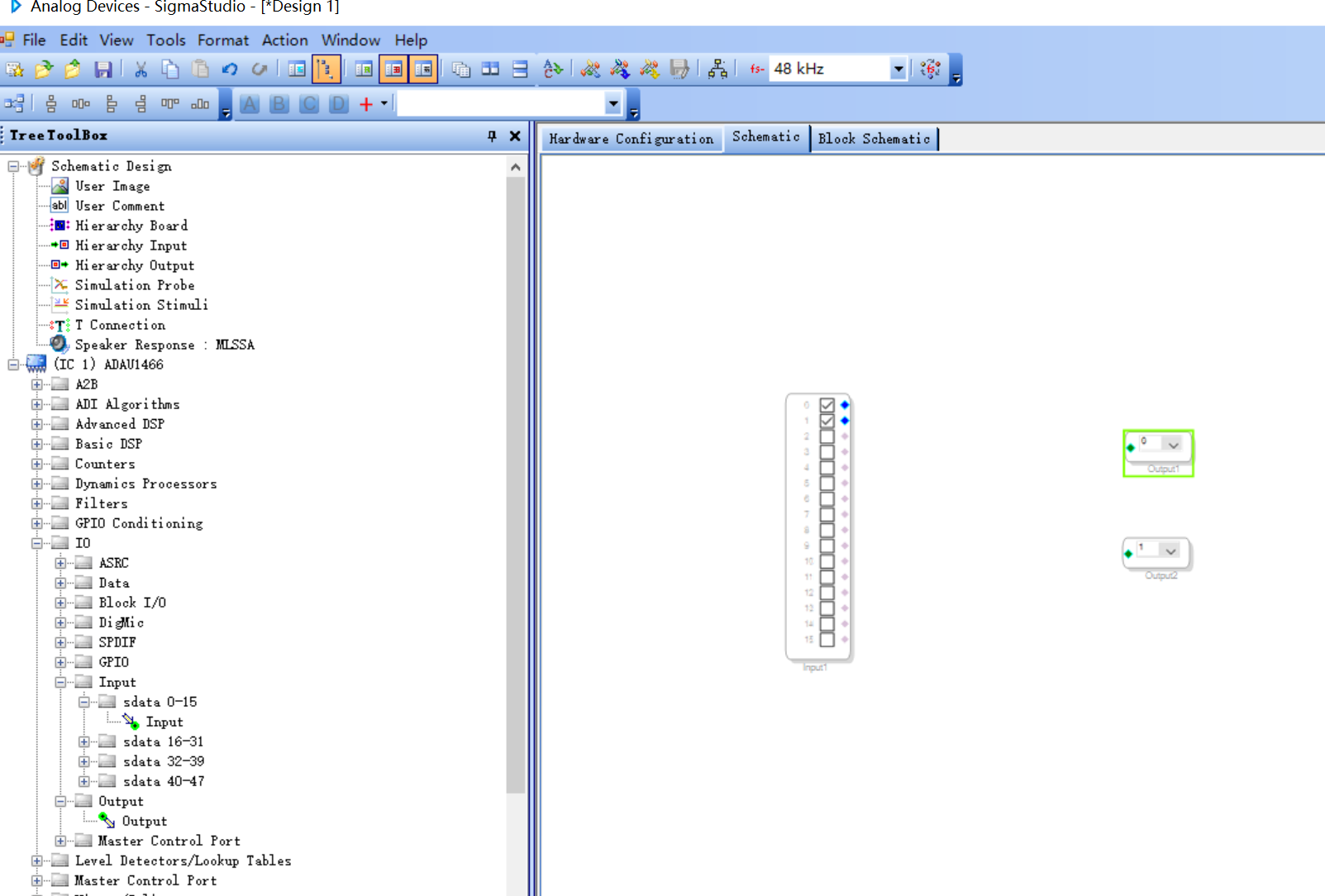
在这个案例中,输入和输出模块的下拉选择功能完全失效,鼠标点击没有任何响应。而正常情况下,我们应该能看到如下可操作状态:
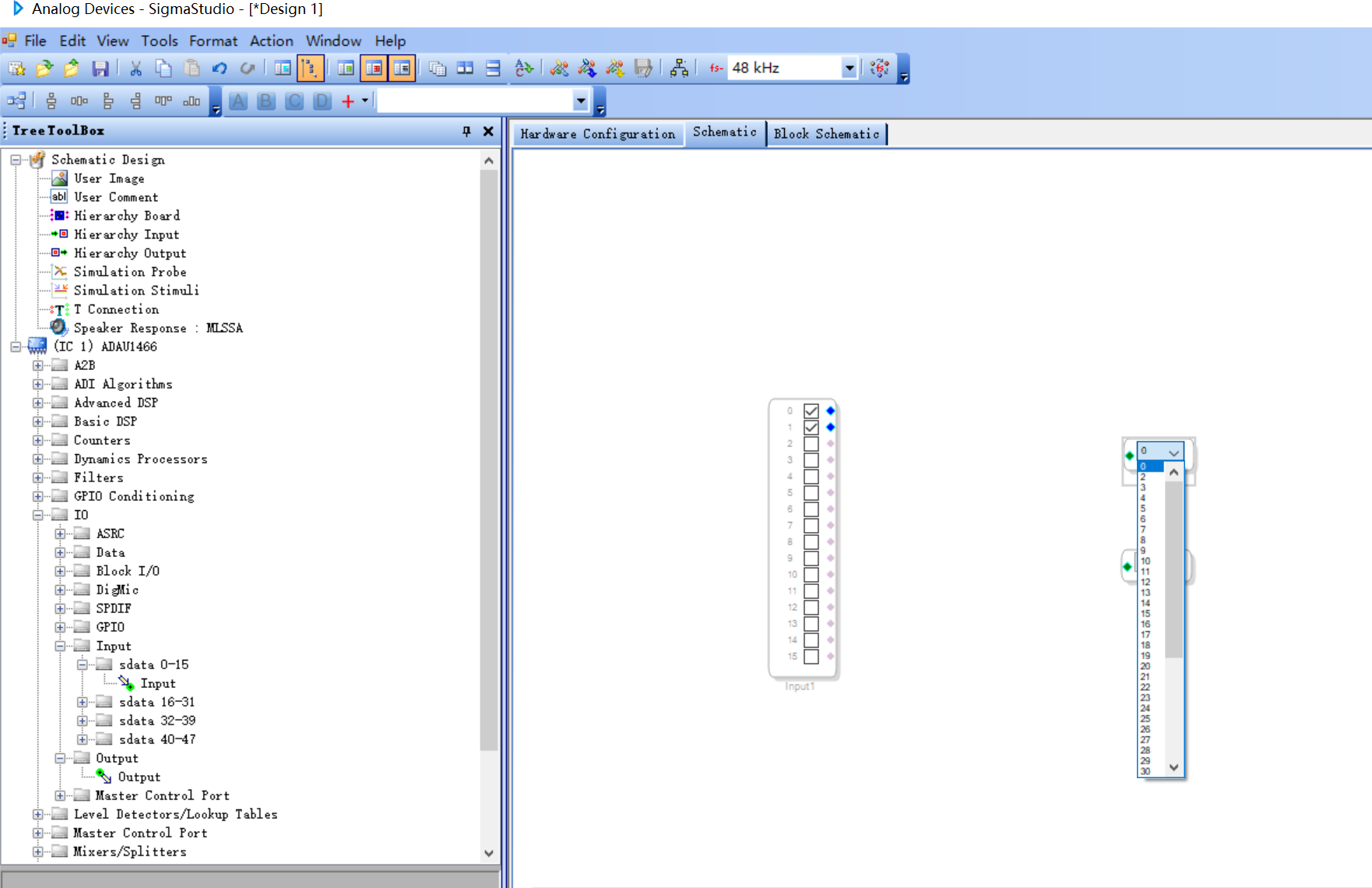
这种异常状态会导致开发者无法配置模块参数,严重影响开发效率。根据我的项目经验,这个问题在以下场景中尤为常见:
- 新建工程首次添加模块时
- 从其他原理图复制粘贴模块后
- 长时间工作未保存的情况下
- 使用高分辨率显示器开发时
1.2 问题背后的技术原理
经过对SigmaStudio软件行为的多次测试和分析,我发现这个现象与软件的视图渲染机制密切相关。SigmaStudio采用了一种特殊的UI绘制方式:
- 交互元素分层渲染:软件将可操作控件(如下拉菜单)与实际显示的图形元素分开处理
- 坐标映射机制:用户操作位置与实际功能区域存在动态映射关系
- 缩放状态缓存:软件会缓存不同缩放级别下的UI元素状态
当进行原理图缩放时,这种设计会导致坐标映射出现偏差,使得鼠标点击位置无法正确对应到实际的功能区域。这解释了为什么在缩放状态下模块会"失灵"。
提示:这种现象并非SigmaStudio独有,许多基于Java或特定图形框架开发的EDA工具都存在类似的缩放兼容性问题。
2. 问题解决方案与实操指南
2.1 基础解决方案
针对这个普遍性问题,经过多次实践验证,我总结出两种可靠解决方案:
方案一:视图缩放复位
- 点击软件右下角的缩放百分比显示区域
- 在弹出菜单中选择"100%"(默认缩放级别)
- 或者使用快捷键Ctrl+0(数字零)快速复位
方案二:软件重启恢复
- 保存当前工程(Ctrl+S)
- 完全退出SigmaStudio
- 重新启动软件并打开工程
这两种方案各有优劣:
- 缩放复位操作快速,但需要记住当前工作位置
- 软件重启更彻底,但会中断工作流
2.2 进阶处理技巧
对于经常需要调整视图的复杂项目,我推荐以下专业工作流程:
-
视图管理策略
- 建立固定的缩放习惯(如始终保持在100%-150%之间)
- 使用导航面板(View → Navigator)快速定位模块
- 善用F5刷新功能重建UI元素
-
工程模板技巧
markdown复制- 创建带预设视图的工程模板 - 在模板中预置常用模块的合理布局 - 保存多个视图状态备用 -
显示设置优化
- 调整系统显示缩放设置为100%
- 禁用显卡驱动的特殊优化功能
- 在软件属性中勾选"禁用显示缩放"
2.3 新旧版本对比
随着SigmaStudio Plus的推出,ADI官方已经意识到并解决了这个问题。下面是版本对比:
| 特性 | SigmaStudio 4.6 | SigmaStudio Plus |
|---|---|---|
| 缩放时UI可用性 | 不可用 | 完全可用 |
| 高DPI支持 | 有限 | 完善 |
| 多显示器兼容性 | 一般 | 优秀 |
| 图形渲染引擎 | GDI+ | Direct2D |
对于仍在使用旧版的开发者,建议:
- 定期保存工程副本
- 建立模块化设计习惯
- 考虑升级到Plus版本
3. 深度问题排查与预防措施
3.1 特殊情况处理
在某些复杂场景下,上述方案可能不完全有效。以下是几种特殊情况的处理方法:
案例一:缩放复位后仍不可操作
- 检查是否有重叠的透明元素
- 尝试移动模块到其他位置
- 删除后重新添加该模块
案例二:特定模块始终有问题
- 验证模块是否与DSP型号兼容
- 检查License授权状态
- 重新安装对应组件库
案例三:团队协作时出现差异
- 统一团队成员的软件版本
- 标准化显示设置
- 建立问题模块知识库
3.2 长期预防方案
为避免频繁遭遇此类问题,我建议采取以下系统性的预防措施:
-
环境标准化
- 固定使用特定版本的SigmaStudio
- 记录稳定的显示配置参数
- 建立开发环境检查清单
-
工作流程优化
markdown复制1. 先完成模块布局再进行参数配置 2. 保持默认缩放级别进行关键操作 3. 定期使用"Validate Schematic"功能检查 -
技术储备升级
- 学习使用脚本批量配置参数
- 掌握模块化设计方法
- 了解替代方案(如SigmaStudio Plus)
4. 专家经验与效能提升
4.1 高效操作技巧
基于多年的SigmaStudio使用经验,我总结出以下能显著提升工作效率的操作技巧:
键盘快捷键组合
- Ctrl+鼠标滚轮:精细缩放
- 空格+拖动:快速平移视图
- Alt+点击:强制刷新UI
模板化开发
- 将常用配置保存为.sstemplate文件
- 建立个人算法模块库
- 开发参数批量设置脚本
显示优化配置
- 在注册表中调整:
code复制[HKEY_CURRENT_USER\Software\Analog Devices\SigmaStudio]
"DisableDWM"=dword:00000001
"HighDPI"=dword:00000001
4.2 替代方案评估
对于频繁受此问题困扰的开发者,可以考虑以下替代方案:
方案A:升级到SigmaStudio Plus
- 优点:完全解决缩放问题,性能提升
- 缺点:需要适应新界面,部分旧项目需迁移
方案B:使用远程桌面开发
- 配置固定分辨率的远程会话
- 避免本地显示设置的影响
- 适合团队协作环境
方案C:脚本化开发
- 使用SigmaStudio的TCL脚本接口
- 减少图形界面依赖
- 适合批量处理场景
在实际项目中,我通常会根据项目规模和团队情况灵活组合这些方案。对于大型音频处理系统,采用脚本化+模板化的开发模式能最大程度避免UI操作问题。