
1. CANoe性能问题全面诊断与优化指南
作为一名在汽车电子测试领域摸爬滚打多年的工程师,我处理过不下百起CANoe性能问题。记得去年有个项目,客户抱怨他们的测试环境运行半小时后就开始卡顿,最终发现是CAPL脚本里一个不起眼的定时器在疯狂写日志文件。这类问题往往没有标准答案,但通过系统化的排查方法,90%的性能问题都能被我们"揪出来"。
CANoe作为汽车总线仿真与测试的核心工具,其性能直接影响着开发效率。当出现响应迟缓、配置卡顿时,我们需要从"软件配置"和"硬件系统"两个维度进行立体排查。下面这张排查路线图是我多年实践总结的精华:

2. 软件配置优化实战
2.1 基础环境检查
每次接手性能问题,我的第一反应就是检查"三件套":
-
版本一致性:确保CANoe版本与所用插件(如MATLAB接口、诊断数据库)保持兼容。曾遇到一个案例,客户升级了Simulink模型但未更新CANoe插件,导致实时仿真时额外消耗40%的CPU资源。
-
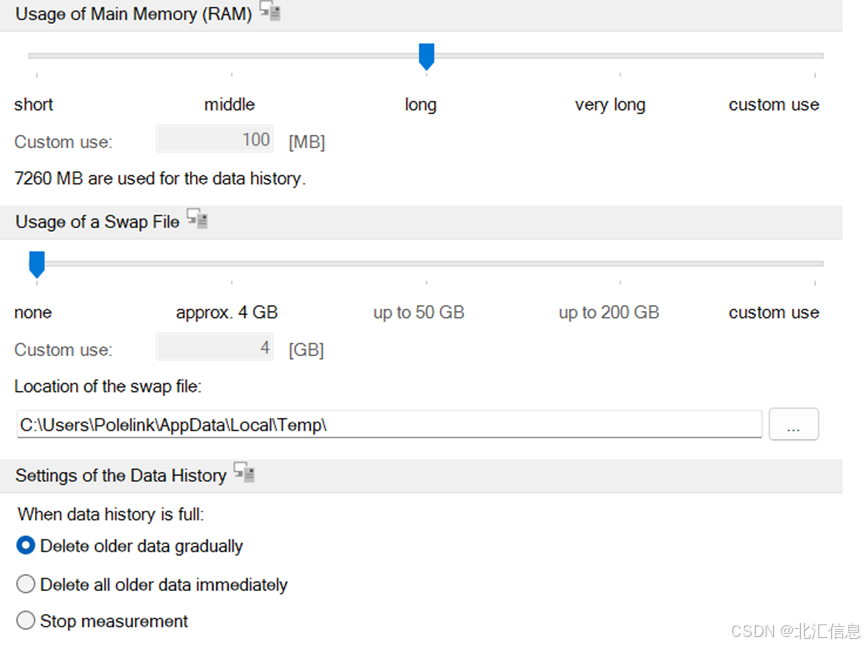
性能设置调优:
- 进入Measurement > Performance菜单
- 将"Main Memory"设置为物理内存的1/4(例如32GB内存设为8GB)
- 禁用"Use swap file"选项(特别是使用SSD时)
注意:交换文件虽然能扩展虚拟内存,但频繁的磁盘IO会显著降低实时性,在总线负载率超过60%时尤为明显。
2.2 实时仿真区优化技巧
2.2.1 节点配置精简化
在Simulation Setup界面中:
- 右键点击每个网络节点,选择"Property"
- 检查"ECU Group"设置,避免重复功能节点
- 禁用测试中不用的ECU节点(灰色图标表示禁用)
2.2.2 CAPL脚本优化黄金法则
这些血泪教训来自真实项目:
- 定时器陷阱:避免在
on timer事件中执行复杂运算,推荐使用msTimer替代timer,精度更高且资源占用少
capl复制// 错误示范 - 传统timer会累积误差
timer periodicTimer = 10;

// 正确做法 - msTimer更精确
msTimer highResTimer;
on start {
  setTimer(highResTimer, 10);
}
on timer highResTimer {
  // 处理逻辑
  setTimer(highResTimer, 10); // 必须重新激活
}
- 文件IO优化:减少
fopen/fclose调用频率,实测表明频繁开关文件会使执行时间增加3-5倍
capl复制variables {
  fileHandle myLog;
}
on start {
  myLog = fopen("debug.log", "w");
}
on stop {
  fclose(myLog);
}
2.3 数据分析区调优
2.3.1 测量配置瘦身
- 进入Measurement > Configure菜单
- 取消勾选所有非必要的测量窗口(如非调试时不需持续显示Signal矩阵)
- 对剩余窗口设置采样率:
- 控制信号:100ms间隔足够
- 安全关键信号:10ms间隔
- 调试信号:按需开启
2.3.2 智能过滤技术
在总线负载高时(>70%),启用事件过滤器:
python复制# 示例:通过XML配置过滤器
<FilterConfiguration>
  <EventFilter>
    <CAN_Frame ID="0x100-0x1FF" Cycle="50ms"/>
    <LIN_Frame ID="0x20-0x3F"/>
  </EventFilter>
</FilterConfiguration>
这种方法在某新能源车项目中,将内存占用从1.2GB降至300MB。
3. 系统级优化方案
3.1 硬件资源管理
3.1.1 实时监控方法论
建议采用三级监控策略:
- 基础监控:任务管理器看整体趋势
- 精细监控:Resource Monitor跟踪CANoe进程的专属资源
- 专业工具:使用Windows Performance Recorder捕获内核级事件
3.1.2 关键指标红线
这些数值亮红灯时就该警惕了:
- CPU单核持续>90%(CANoe默认单线程运行)
- 内存占用>物理内存的80%
- 磁盘活动时间>30%(特别是使用机械硬盘时)
3.2 系统环境调优
3.2.1 服务进程管控
必须禁用的三大"性能杀手":
- Windows Search索引服务
- 第三方杀毒软件的实时监控
- 自动备份工具(如OneDrive、iCloud)
3.2.2 电源与显示优化
- 电源计划设为"高性能"
- 关闭透明效果和动画:
powershell复制# 通过PowerShell禁用视觉效果 Set-ItemProperty -Path "HKCU:\Control Panel\Desktop" -Name "UserPreferencesMask" -Value ([byte[]](0x90,0x12,0x03,0x80,0x10,0x00,0x00,0x00)) - 多显示器环境下,将CANoe运行在主显示器(减少GPU跨屏渲染开销)
4. 典型问题排查手册
4.1 高频问题速查表
| 现象 | 可能原因 | 验证方法 | 解决方案 |
|---|---|---|---|
| 启动卡顿 | 大型数据库加载 | 查看Write窗口加载日志 | 分割DBC文件,按需加载 |
| 仿真延迟 | CAPL死循环 | 添加调试输出 | 使用testWaitForTimeout代替while |
| 测量数据丢失 | 缓冲区不足 | 检查Data History配置 | 增大内存分配,启用预触发记录 |
| 随机崩溃 | 内存泄漏 | 监控私有字节增长 | 检查.dll插件资源释放 |
4.2 总线专项检查
当怀疑总线通信问题时:
- 打开Statistics窗口观察总线负载曲线
- 在Trace窗口启用错误帧记录
- 使用Bus Load Calculator验证理论负载:
code复制某项目实测案例:当理论负载超过85%时,实际会出现报文丢失。理论负载 = (帧数量 × 帧位数) / (波特率 × 时间)
5. 高级调优技巧
5.1 分布式测试方案
对于超大型系统(如整车网络):
- 采用CANoe的Distributed模式
- 将ECU仿真分散到多台主机
- 使用IEEE 1588协议同步时钟
5.2 自动化监控实现
通过.NET API实现智能监控:
csharp复制// 示例:自动监控CPU并调整优先级
using System.Diagnostics;
using Vector.CANoe.Types;

void AdjustProcessPriority() {
    Process canoeProcess = Process.GetProcessesByName("CANoe32")[0];
    if (canoeProcess.TotalProcessorTime.TotalMinutes > 30) {
        canoeProcess.PriorityClass = ProcessPriorityClass.High;
        Write.Warning("CANoe priority elevated to High");
    }
}
经过这些年的实践,我发现性能优化是个持续的过程。建议建立自己的检查清单,每次测试前花10分钟走一遍基本项,能避免80%的突发问题。最近我正在开发一个CANoe性能监测插件,等稳定后会开源分享给大家。