
1. 为什么选择Visual Studio作为C++开发环境
作为一名从业十余年的C++开发者,我见证过各种开发环境的兴衰变迁。对于Windows平台下的C++开发,Visual Studio始终是最专业、最全面的集成开发环境(IDE)。最新发布的VS2022社区版不仅完全免费,更在性能调试、代码分析、智能提示等方面达到了行业标杆水准。
选择VS2022作为入门环境有三大核心优势:
-
智能编码辅助:VS2022的IntelliSense远超其他编辑器,能实时提示标准库函数、自动补全代码、标记语法错误。对于初学者而言,这相当于有位专业导师随时在身边指导。
-
一体化调试工具:内置的调试器支持内存查看、多线程调试、性能分析等高级功能。当你的程序出现逻辑错误时,通过条件断点和调用堆栈检查可以快速定位问题。
-
完善的工程管理:从简单的控制台程序到复杂的多模块项目,VS的解决方案资源管理器都能清晰管理。右键点击即可添加新文件、引用库文件或配置编译选项。
提示:虽然本教程使用VS2022,但所有代码示例都严格遵循ISO C++标准(C++17),这意味着你学到的知识可以无缝迁移到其他平台。
2. 环境安装前的准备工作
2.1 硬件与系统要求
在开始安装前,请确保你的设备满足以下最低配置:
- 操作系统:Windows 10 版本1909或更高,Windows 11所有版本
- 处理器:1.8 GHz或更快的双核处理器(推荐四核)
- 内存:4GB(推荐8GB以上,复杂项目需要16GB)
- 硬盘空间:系统驱动器上至少40GB可用空间(SSD强烈推荐)
注意:虽然VS2022可以在机械硬盘上运行,但使用SSD能显著提升编译速度。对于大型项目,编译时间差异可能达到5-10倍。
2.2 下载安装程序
访问微软官方下载页面(https://visualstudio.microsoft.com/zh-hans/downloads/),选择"Community 2022"版本下载。这个版本完全免费且功能齐全,适合个人开发者使用。
下载完成后,你会得到一个名为vs_community.exe的小型引导安装程序(约1-2MB)。这个程序不包含完整的VS安装文件,它会在运行时动态下载所需组件。
3. 分步安装Visual Studio 2022
3.1 启动安装向导
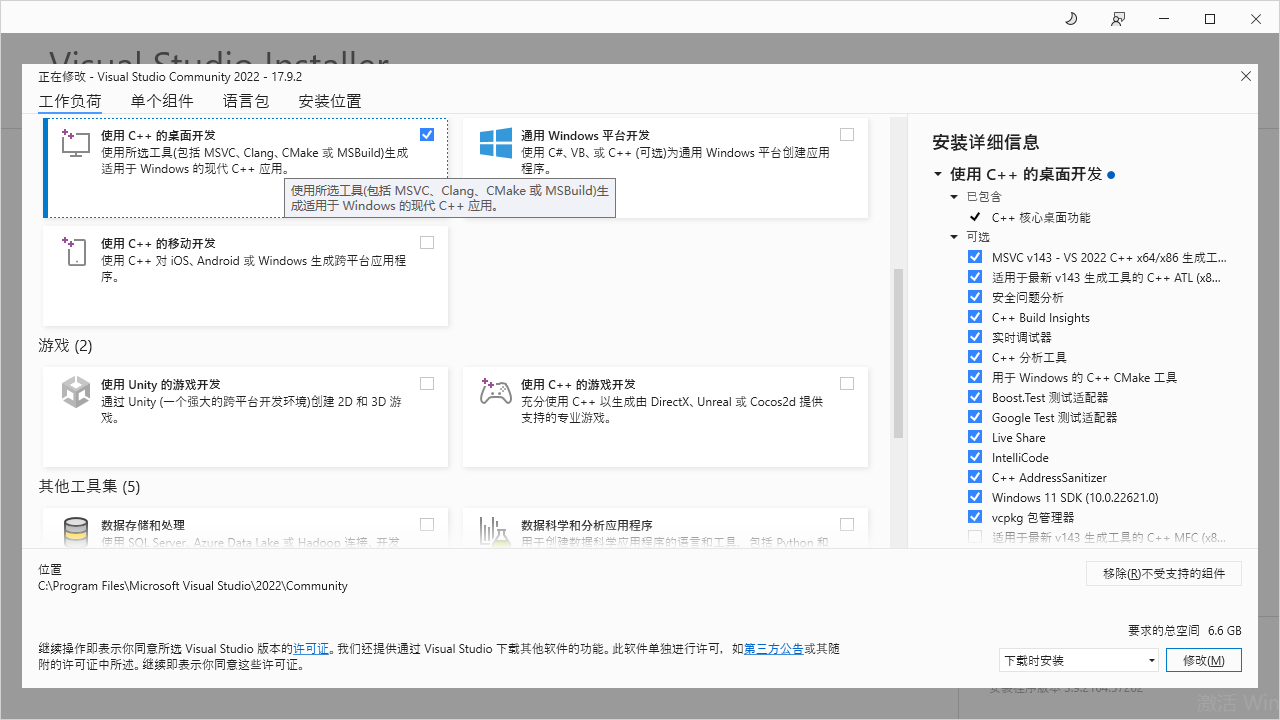
双击运行下载的安装程序,你会看到工作负载选择界面。这里需要特别注意:
- 在"工作负载"选项卡中,勾选"使用C++的桌面开发"
- 在右侧的"安装详细信息"中,确保选中以下关键组件:
- MSVC v143 - VS 2022 C++ x64/x86生成工具
- Windows 10/11 SDK
- C++ CMake工具
- 测试工具(可选)
3.2 自定义安装路径(高级选项)
默认情况下,VS会安装在C盘。如果你想更改安装位置:
- 点击"安装位置"选项卡
- 修改"安装路径"到目标驱动器(如D:\VS2022)
- 建议保持其他缓存和共享组件路径不变
经验分享:我曾遇到因路径包含中文导致的编译错误。强烈建议所有路径都使用纯英文,避免空格和特殊字符。
3.3 安装过程监控
点击"安装"按钮后,安装程序会开始下载和安装组件。这个过程通常需要20-60分钟,具体取决于你的网速和硬件性能。
安装过程中有几个关键点需要注意:
- 网络稳定性:如果下载中断,可以重新运行安装程序继续
- 磁盘空间:实时检查目标驱动器的剩余空间
- 杀毒软件:临时关闭可能干扰安装的安全软件
4. 配置第一个C++项目
4.1 创建新项目
安装完成后,启动Visual Studio 2022:
- 点击"创建新项目"
- 搜索并选择"空项目"模板
- 输入项目名称(如HelloWorld)
- 选择项目位置(建议专门创建开发目录)
- 点击"创建"按钮
4.2 添加源文件
在解决方案资源管理器中:
- 右键点击"源文件"文件夹
- 选择"添加"→"新建项"
- 选择"C++文件(.cpp)"
- 命名为main.cpp
- 点击"添加"
4.3 编写测试代码
在main.cpp中输入以下标准C++代码:
cpp复制#include <iostream>
using namespace std;

int main() {
    cout << "Hello VS2022" << endl;
    system("pause");
    return 0;
}
这段代码做了以下几件事:
#include <iostream>:引入标准输入输出流库using namespace std:使用std命名空间,避免重复写std::cout:标准输出流对象,用于向控制台打印文本system("pause"):暂停程序执行,防止控制台窗口立即关闭
5. 编译与运行程序
5.1 构建解决方案
有三种方式可以编译程序:
- 菜单栏:生成→生成解决方案
- 快捷键:F7
- 工具栏:点击"本地Windows调试器"旁边的下拉箭头,选择"生成"
首次编译可能会稍慢,因为VS需要建立编译环境。后续编译会利用增量构建,速度显著提升。
5.2 调试运行
按下F5或点击"本地Windows调试器"启动程序。你应该能看到控制台窗口显示"Hello VS2022",并等待按键后关闭。
调试技巧:在return 0;前设置断点(F9),可以逐步观察程序执行流程。
6. 常见问题与解决方案
6.1 程序运行闪退
现象:控制台窗口一闪而过,看不到输出结果。
解决方案:
- 在return前添加
system("pause"); - 或者使用Ctrl+F5运行(不调试模式)
- 修改项目属性:链接器→系统→子系统改为"控制台(/SUBSYSTEM:CONSOLE)"
6.2 编译错误LNK1561
错误信息:error LNK1561: 必须定义入口点
原因:项目配置错误,找不到main函数。
解决方法:
- 确认源文件扩展名是.cpp而非.c
- 检查项目属性:链接器→高级→入口点应为main
- 确保只有一个main函数定义
6.3 IntelliSense不工作
现象:代码没有自动补全,红色波浪线误报错误。
解决方法:
- 关闭VS,删除解决方案目录下的.vs隐藏文件夹
- 重新打开项目,等待IntelliSense数据库重建
- 检查工具→选项→文本编辑器→C/C++→高级中的IntelliSense设置
7. 进阶配置建议
7.1 安装扩展增强功能
VS的强大之处在于丰富的扩展生态系统:
- Visual Assist:增强代码导航和重构(付费)
- CodeMaid:自动代码清理和格式化
- C++ Guidelines Checker:静态分析工具
7.2 配置代码风格
统一代码风格对团队协作至关重要:
- 工具→选项→文本编辑器→C/C++→格式设置
- 设置缩进、大括号位置等
- 考虑使用.clang-format文件定义团队规范
7.3 性能优化设置
对于大型项目,这些设置可以提升效率:
- 启用并行编译:项目属性→C/C++→常规→多处理器编译
- 使用预编译头(stdafx.h)
- 配置增量链接:链接器→常规→启用增量链接
8. 从Windows到跨平台开发
虽然我们在Windows上起步,但标准C++的知识可以无缝迁移到其他平台:
- Linux开发:安装WSL或直接使用VS的Linux开发组件
- 鸿蒙开发:后续可安装DevEco Studio的Native C++支持
- macOS开发:通过VS for Mac或Xcode配置Clang环境
我个人的开发实践中,经常在Windows上编写和调试核心算法,然后通过CMake一键编译到Linux服务器部署。这种跨平台能力正是标准C++的魅力所在。