
1. 课程进度导航组件概述
在开发教育类软件或培训系统时,课程导航界面是用户交互的核心区域。传统的Qt原生组件如QListWidget或QTreeView虽然能实现基础的列表展示功能,但在处理复杂的课程卡片交互、多状态管理和动态布局调整时显得力不从心。这正是我们开发CourseProgressNav组件的初衷。
这个垂直卡片式导航组件具有以下核心特点:
- 支持课程卡片的展开/收起动画效果
- 直观显示课程进度条和章节列表
- 提供锁定/未开始/进行中/已完成四种状态标识
- 高度可定制的视觉样式和交互行为
提示:该组件特别适合需要展示课程体系结构并跟踪学习进度的应用场景,如在线教育平台、企业培训系统和知识付费产品。
2. 组件效果与设计解析
2.1 动态效果展示
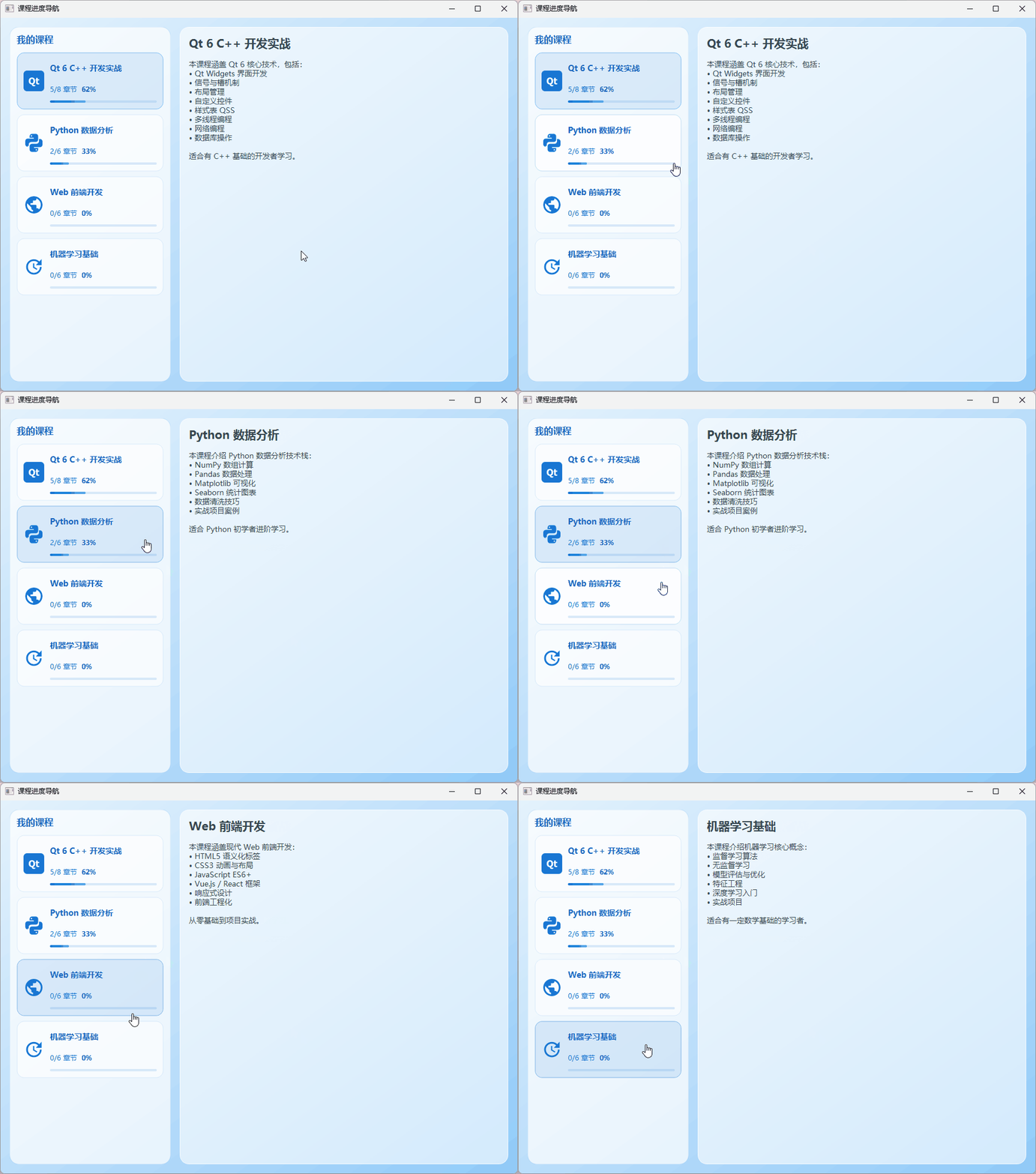
组件运行时呈现流畅的交互效果:
- 点击课程卡片时,下方章节列表会平滑展开/收起
- 进度条实时反映课程完成情况
- 不同状态(如锁定状态)有明确的视觉区分
- 悬停和选中状态有精心设计的反馈效果
2.2 布局结构设计
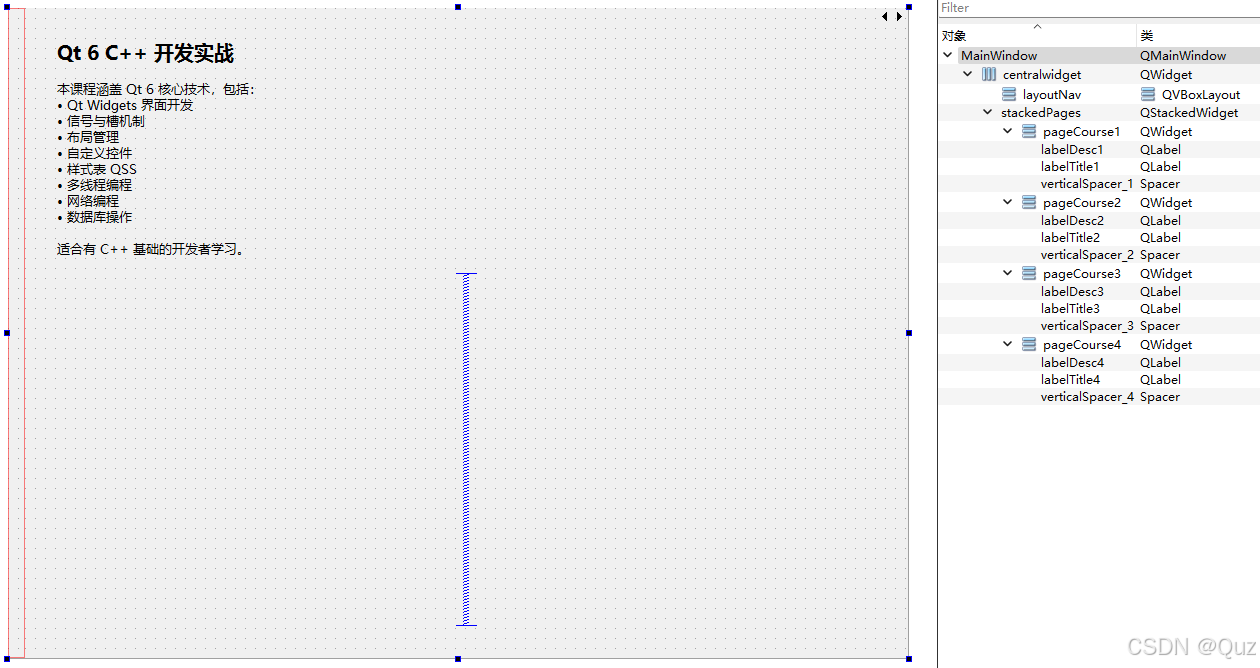
组件的UI结构采用分层设计思想:
核心布局层次:
- 外层容器:QWidget作为根容器,使用QVBoxLayout管理多个课程卡片
- 课程卡片:自定义CourseCardWidget,包含:
- 标题区域(课程名称+状态图标)
- 进度条(QProgressBar定制)
- 章节列表(动态展开区域)
- 章节项:ChapterItemWidget表示单个章节,显示章节信息和完成状态
3. 核心实现技术
3.1 项目结构组织
典型的项目目录结构如下:
code复制CourseProgressNav/
├── include/
│   ├── courseprogressnav.h
│   ├── coursecardwidget.h
│   └── chapteritemwidget.h
├── src/
│   ├── courseprogressnav.cpp
│   ├── coursecardwidget.cpp
│   └── chapteritemwidget.cpp
└── resources/
    ├── icons/
    └── styles/
这种结构清晰分离了:
- 主组件接口(CourseProgressNav)
- 课程卡片实现(CourseCardWidget)
- 章节项实现(ChapterItemWidget)
- 资源文件(图标和样式表)
3.2 状态管理机制
组件定义了四种课程状态:
cpp复制enum class CourseStatus {
    Locked,      // 课程未解锁
    NotStarted,  // 可访问但未开始
    InProgress,  // 进行中
    Completed    // 已完成
};
状态管理的关键点:
- 每个CourseCardWidget维护自己的状态
- 状态变化时发射信号通知父组件
- 状态影响视觉表现和交互行为:
- 锁定状态:显示锁图标,禁止交互
- 未开始状态:显示开始按钮
- 进行中状态:显示进度条
- 已完成状态:显示完成标记
3.3 动态布局实现
展开/收起动画的核心代码逻辑:
cpp复制void CourseCardWidget::toggleExpand(bool expand) {
    QPropertyAnimation *anim = new QPropertyAnimation(m_chapterArea, "maximumHeight");
    anim->setDuration(300);
    anim->setEasingCurve(QEasingCurve::InOutQuad);

    if (expand) {
        int contentHeight = m_chapterLayout->sizeHint().height();
        anim->setStartValue(0);
        anim->setEndValue(contentHeight);
    } else {
        anim->setStartValue(m_chapterArea->height());
        anim->setEndValue(0);
    }

    anim->start(QAbstractAnimation::DeleteWhenStopped);
}
这段代码实现了:
- 使用QPropertyAnimation创建高度变化的动画
- 设置300ms的动画时长和缓动曲线
- 根据当前状态计算起始和结束高度值
- 自动清理动画对象
4. 关键代码实现详解
4.1 课程卡片组件
CourseCardWidget的核心实现包括:
cpp复制class CourseCardWidget : public QWidget {
    Q_OBJECT
public:
    explicit CourseCardWidget(QWidget *parent = nullptr);
    void setCourseData(const CourseData &data);
    void setExpanded(bool expanded);

signals:
    void statusChanged(CourseStatus newStatus);

private:
    void setupUI();
    void updateAppearance();

    QLabel *m_titleLabel;
    QProgressBar *m_progressBar;
    QWidget *m_chapterArea;
    QVBoxLayout *m_chapterLayout;
    CourseStatus m_currentStatus;
};
关键方法说明:
setCourseData():加载课程数据并更新UIupdateAppearance():根据当前状态刷新视觉表现setupUI():初始化所有子控件和布局
4.2 章节项实现
ChapterItemWidget的绘制逻辑:
cpp复制void ChapterItemWidget::paintEvent(QPaintEvent *event) {
    QPainter painter(this);

    // 绘制背景
    if (m_hovered) {
        painter.fillRect(rect(), QColor(240, 245, 255));
    }

    // 绘制状态图标
    QRect iconRect(10, (height()-16)/2, 16, 16);
    painter.drawPixmap(iconRect, statusIcon());

    // 绘制文本
    QRect textRect(36, 0, width()-40, height());
    painter.drawText(textRect, Qt::AlignLeft | Qt::AlignVCenter, m_chapterName);

    // 绘制进度标记
    if (m_progress > 0) {
        painter.fillRect(QRect(width()-60, height()-2, 50*m_progress, 2),
                        QColor(100, 150, 255));
    }
}
这段代码实现了:
- 悬停状态的高亮背景
- 状态图标的绘制
- 章节名称的文本渲染
- 底部进度指示条
5. 使用指南与最佳实践
5.1 组件集成步骤
- 将组件代码添加到项目中
cmake复制add_library(CourseProgressNav STATIC
    include/courseprogressnav.h
    src/courseprogressnav.cpp
    # 其他源文件...
)
target_link_libraries(your_app PRIVATE CourseProgressNav)
- 在主窗口中使用组件
cpp复制#include "courseprogressnav.h"

MainWindow::MainWindow(QWidget *parent)
    : QMainWindow(parent)
{
    CourseProgressNav *nav = new CourseProgressNav(this);
    setCentralWidget(nav);

    // 加载课程数据
    QList<CourseData> courses = loadCourseData();
    nav->setCourses(courses);
}
5.2 样式定制技巧
组件支持通过QSS进行视觉定制:
css复制/* 课程卡片基础样式 */
CourseCardWidget {
    background: white;
    border-radius: 4px;
    border: 1px solid #e0e0e0;
    padding: 12px;
    margin-bottom: 8px;
}

/* 标题样式 */
CourseCardWidget QLabel#title {
    font-size: 16px;
    font-weight: bold;
    color: #333;
}

/* 进度条样式 */
CourseCardWidget QProgressBar {
    height: 4px;
    border-radius: 2px;
    background: #f0f0f0;
}

CourseCardWidget QProgressBar::chunk {
    background: #4CAF50;
    border-radius: 2px;
}
5.3 性能优化建议
-
避免频繁布局重计算:
- 批量更新课程数据而非单个修改
- 使用setUpdatesEnabled(false)进行批量操作
-
图片资源优化:
- 使用SVG格式图标保证缩放质量
- 预加载常用图标到内存
-
动画性能:
- 限制同时进行的动画数量
- 对不可见区域暂停动画更新
6. 常见问题解决方案
6.1 展开/收起动画卡顿
可能原因及解决方案:
-
章节项过多:
- 实现延迟加载(滚动到可视区域再创建)
- 设置合理的最大展开高度限制
-
样式太复杂:
- 简化QSS选择器
- 避免使用box-shadow等昂贵效果
6.2 状态更新不及时
典型处理流程:
cpp复制// 错误方式 - 直接修改状态
m_currentStatus = newStatus;

// 正确方式 - 通过setter方法
void CourseCardWidget::setStatus(CourseStatus status) {
    if (m_currentStatus != status) {
        m_currentStatus = status;
        updateAppearance();
        emit statusChanged(status);
    }
}
6.3 内存泄漏排查
使用QtCreator的内存分析工具:
- 启动应用程序并执行典型操作
- 在退出前检查对象树
- 确认所有动态创建的对象都有正确的父对象
- 特别注意:
- 动画对象(确保设置DeleteWhenStopped)
- 临时创建的QWidget
- 信号连接未断开
7. 扩展与进阶应用
7.1 多主题支持实现
通过抽象样式接口实现主题切换:
cpp复制class ThemeInterface {
public:
    virtual QColor cardBackground() const = 0;
    virtual QColor progressColor() const = 0;
    // 其他样式属性...
};

class LightTheme : public ThemeInterface { /*...*/ };
class DarkTheme : public ThemeInterface { /*...*/ };

// 在组件中使用
void CourseCardWidget::applyTheme(ThemeInterface *theme) {
    setStyleSheet(QString("background: %1;").arg(theme->cardBackground().name()));
    // 应用其他样式...
}
7.2 数据持久化方案
推荐的数据存储格式(JSON示例):
json复制{
    "courses": [
        {
            "id": "course001",
            "title": "Qt基础入门",
            "status": "InProgress",
            "progress": 0.4,
            "chapters": [
                {"id": "ch01", "title": "开发环境搭建", "completed": true},
                {"id": "ch02", "title": "信号与槽机制", "completed": true},
                {"id": "ch03", "title": "自定义控件", "completed": false}
            ]
        }
    ]
}
7.3 响应式布局适配
处理窗口大小变化的建议:
- 重写resizeEvent调整布局参数
cpp复制void CourseProgressNav::resizeEvent(QResizeEvent *event) {
    int idealWidth = qMin(300, event->size().width() - 40);
    setFixedWidth(idealWidth);
    QWidget::resizeEvent(event);
}
- 使用QSizePolicy控制伸缩行为
cpp复制setSizePolicy(QSizePolicy::Minimum, QSizePolicy::Expanding);
在实际项目中使用这个组件时,我发现最实用的技巧是在初始化时预计算所有课程卡片的高度,这样可以避免在展开动画时出现明显的布局跳动。另外,对于包含大量课程的场景,建议实现按需加载机制,只有当课程卡片进入可视区域时才创建其详细内容。