TwinCAT编程效率优化:变量替换与SFC编辑技巧

1. TwinCAT基础环境与编程效率优化
作为一名使用TwinCAT进行工业自动化开发多年的工程师,我深知在日常编程中,一些小技巧往往能大幅提升工作效率。TwinCAT作为倍福(BECKHOFF)公司推出的PLC控制软件平台,其强大的功能和灵活的配置选项为工程师提供了广阔的发挥空间。今天我将分享两个在实际项目中特别实用的功能技巧,这些经验都是通过长期实践积累而来,希望能帮助同行们少走弯路。
首先需要明确的是,TwinCAT的开发环境基于微软Visual Studio,这为熟悉VS的工程师提供了天然的优势。但不同于常规软件开发,工业自动化编程有其特殊性,比如变量命名规范、程序结构设计等都有行业约定俗成的做法。在开始具体技巧介绍前,建议确保你已经安装了最新版本的TwinCAT 3.1开发环境,并完成了基本的硬件配置和工程创建。
2. 全局变量替换功能深度解析
2.1 Replace功能的核心价值
在大型PLC项目中,变量命名规范的统一性至关重要。但在实际开发过程中,我们经常会遇到需要修改变量名称的情况,比如初期命名不规范需要调整,或者项目需求变更导致变量含义变化。这时候,如果手动一个个修改,不仅效率低下,还容易遗漏。
TwinCAT的Replace功能(快捷键Ctrl+H)完美解决了这个问题。它支持在整个项目范围内进行变量替换,包括PLC程序、功能块、全局变量列表等所有位置。这个功能看似简单,但在实际项目中的价值不可估量。
重要提示:使用全局替换前,务必先进行项目备份。虽然TwinCAT的替换功能很稳定,但任何全局性操作都存在一定风险。
2.2 替换功能的具体操作步骤
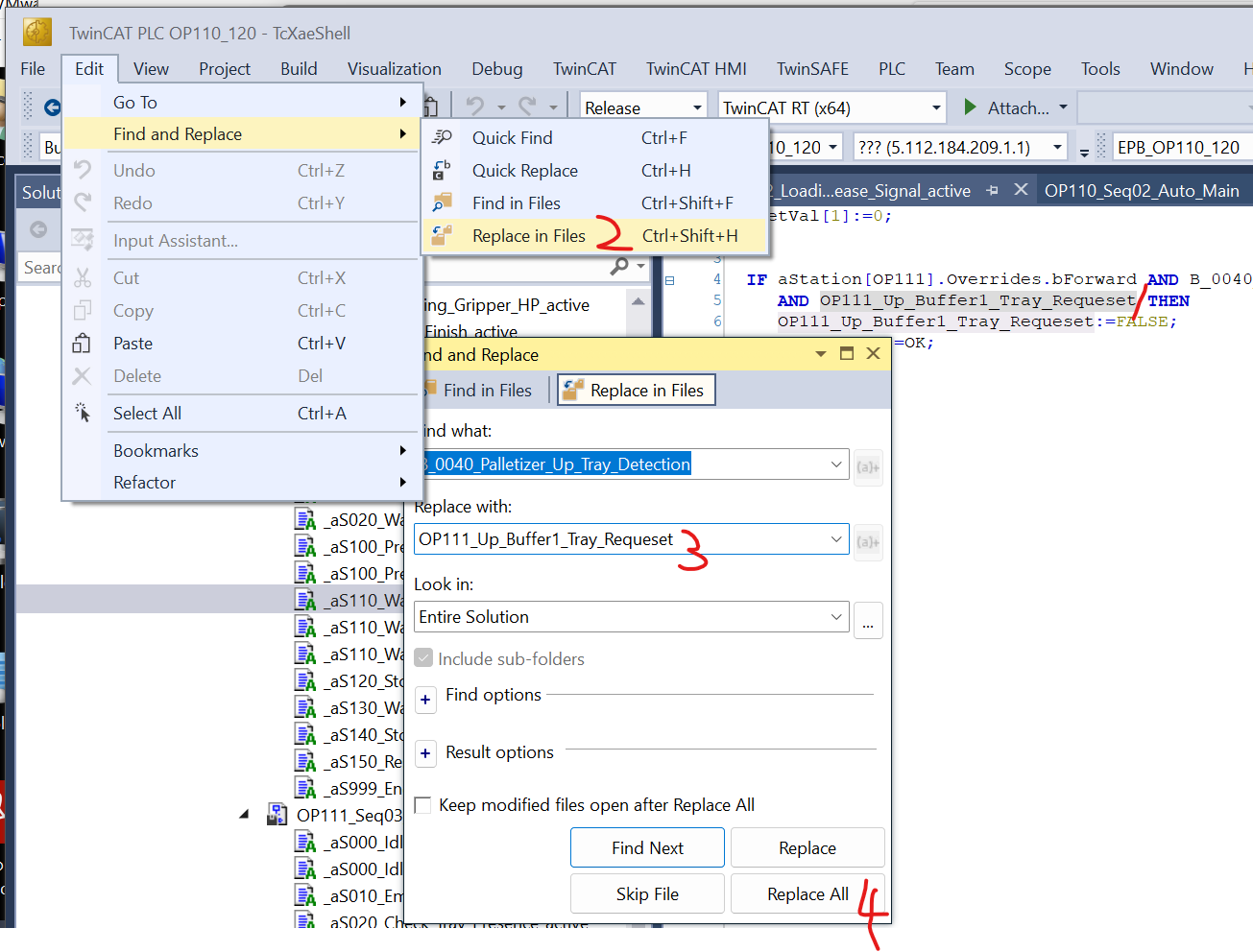
- 在Visual Studio界面中,按下Ctrl+H调出替换对话框
- 在"Find what"输入框中输入要查找的变量名
- 在"Replace with"输入框中输入新的变量名
- 在"Look in"下拉菜单中选择"Entire Solution"(整个解决方案)
- 点击"Replace All"按钮执行全局替换
2.3 替换功能的高级技巧与注意事项
匹配大小写选项:TwinCAT默认不区分大小写,这在大多数情况下是合理的,因为IEC 61131-3标准本身不区分大小写。但在某些特殊场景下,你可能需要精确匹配大小写,这时可以勾选"Match case"选项。
全字匹配选项:这个选项特别重要。如果不勾选"Match whole word",替换"temp"会把"temperature"也替换掉,造成意外的修改。建议在变量替换时始终勾选此选项。
正则表达式支持:对于高级用户,TwinCAT支持使用正则表达式进行复杂模式的查找和替换。这在批量重命名有规律的变量时特别有用,比如将所有的"Motor1_Speed"、"Motor2_Speed"统一改为"Speed_Motor1"、"Speed_Motor2"等。
替换前预览:对于关键项目,建议先点击"Find All"查看所有匹配项,确认无误后再执行替换操作。Visual Studio会在查找结果窗口中列出所有匹配位置,方便你进行最终确认。
3. SFC编程优化技巧详解
3.1 SFC编辑器界面问题分析
顺序功能图(SFC)是IEC 61131-3标准中的一种重要编程语言,特别适合描述顺序控制过程。但在实际使用中,很多工程师都遇到过SFC步骤显示不全的问题——步骤名称过长时会被截断,导致程序可读性大幅降低。
这个问题在以下场景尤为突出:
- 步骤名称包含详细描述时(如"WaitForConveyorBeltToStop")
- 使用中文等双字节字符命名步骤时
- 在笔记本电脑等小屏幕设备上开发时
3.2 调整SFC步骤宽度的完整指南
通过以下步骤可以调整SFC步骤的显示宽度:
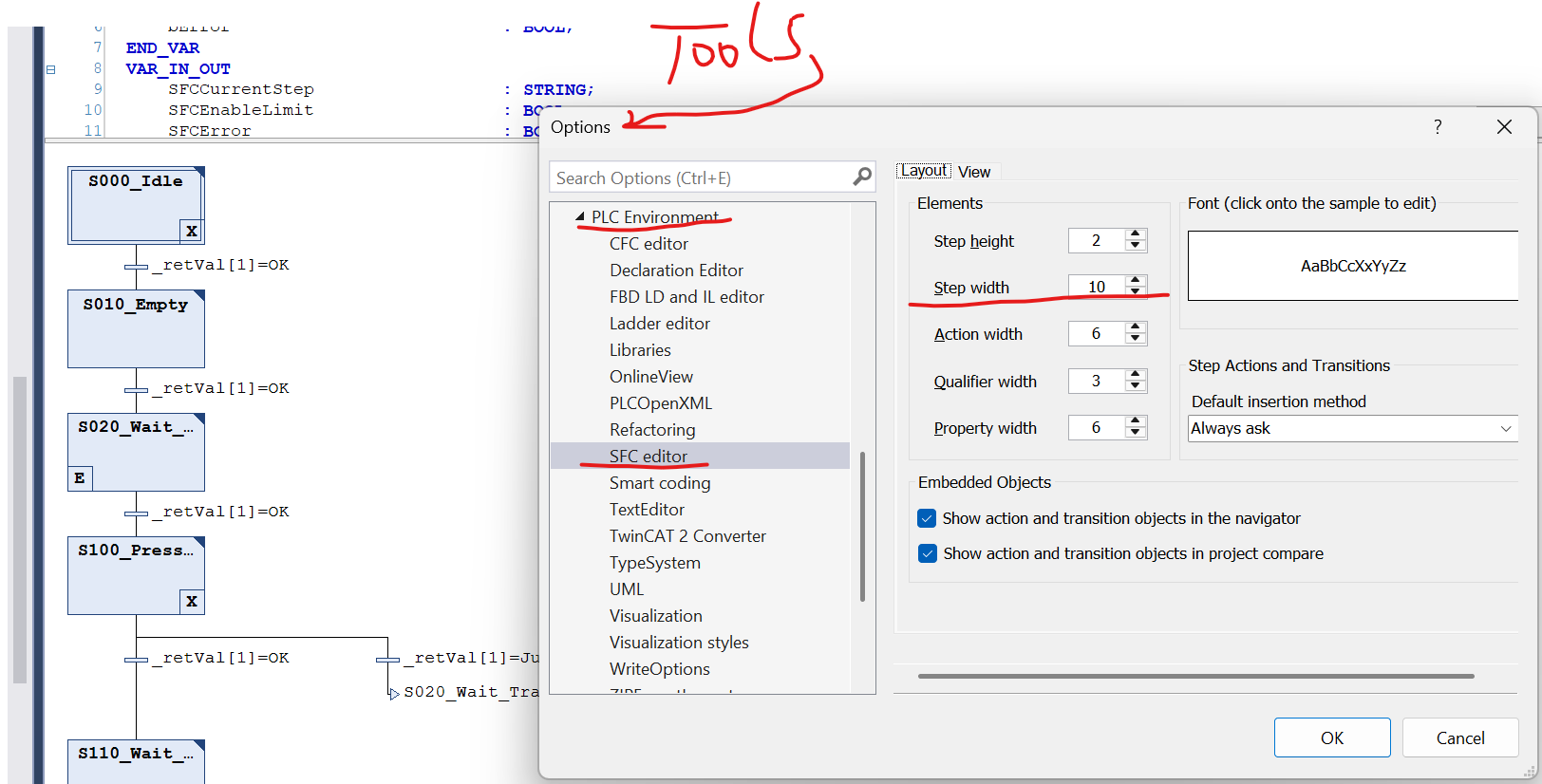
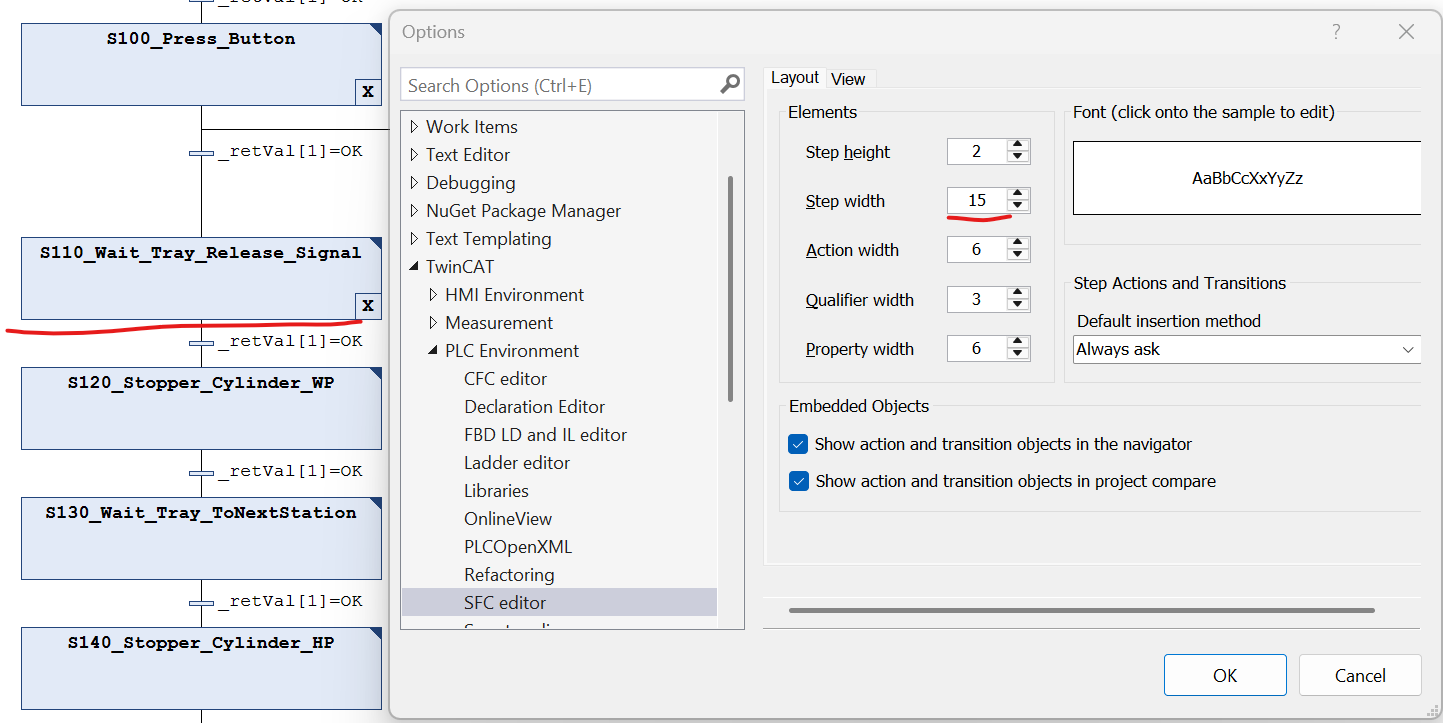
- 打开TwinCAT选项对话框:Tools -> Options
- 在左侧树形菜单中选择:TwinCAT -> PLC Environment -> SFC editor
- 找到"Step width"参数(默认值通常为100)
- 根据需要调整该值(建议范围120-200)
- 点击"OK"保存设置
3.3 SFC编辑的其他实用技巧
步骤命名规范:虽然可以调整宽度来显示长名称,但建议还是保持步骤名称简洁明了。一个好的实践是使用缩写加数字编号,如"WaitConvStop"而非"WaitForConveyorBeltToStop"。
过渡条件编辑:SFC中过渡条件的编辑也有技巧。双击过渡条件可以直接进入ST(结构化文本)编辑模式,在这里可以使用TwinCAT的所有编程功能。
分支与合并:对于复杂逻辑,合理使用并行分支(双水平线表示)和选择分支(单水平线表示)可以使SFC图更加清晰。记住快捷键(如Ctrl+B添加分支)可以大幅提高编辑效率。
缩放与导航:在大型SFC图中,使用右下角的缩放滑块可以快速调整视图比例。Ctrl+鼠标滚轮也可以实现同样功能。
4. TwinCAT编程中的常见问题与解决方案
4.1 变量替换后的验证方法
执行全局替换后,建议采取以下验证步骤:
- 重新编译整个项目,检查是否有未定义的变量错误
- 在变量使用密集的关键程序段设置断点,在线调试确认逻辑正确性
- 检查所有交叉引用的位置(右键变量->Find All References)
- 特别关注通过指针或间接寻址访问的变量
4.2 SFC显示异常的排查流程
如果调整步骤宽度后SFC仍然显示异常,可以尝试以下方法:
- 关闭并重新打开SFC编辑器视图
- 清理解决方案并重新构建(Build -> Clean Solution)
- 检查显示器缩放设置(特别是高DPI显示器)
- 重置TwinCAT设置(Tools -> Import and Export Settings -> Reset all settings)
4.3 其他实用小技巧汇总
快速注释:选中代码块后,使用Ctrl+K+C添加注释,Ctrl+K+U取消注释。这个标准VS功能在PLC编程中同样适用。
代码片段:TwinCAT支持代码片段功能。可以创建常用代码模板,通过快捷方式插入。比如创建一个带错误处理的电机控制功能块模板。
书签功能:在大型项目中,使用书签(Ctrl+B+T)可以快速跳转到关键代码位置。
自定义工具栏:根据个人习惯定制工具栏,将常用命令(如在线登录、编译、变量监控等)集中放置。
5. 高级应用与性能优化建议
5.1 大型项目中的变量管理策略
对于包含数千个变量的大型项目,仅靠替换功能可能不够。建议:
- 建立严格的变量命名规范(如前缀表示类型,m_表示成员变量等)
- 使用TwinCAT的全局变量列表进行集中管理
- 考虑使用结构体(STRUCT)组织相关变量
- 定期使用TwinCAT的交叉引用功能检查变量使用情况
5.2 SFC编程的最佳实践
- 每个SFC网络不宜过大,建议不超过15个步骤
- 复杂逻辑拆分为多个SFC网络或功能块
- 为每个步骤添加详细注释(右键步骤->Properties)
- 使用"步+动作"的结构,将具体操作放在动作中
- 避免在过渡条件中编写复杂逻辑,可调用功能块实现
5.3 调试与性能优化技巧
在线修改:TwinCAT支持在线修改功能,可以在不停机的情况下修改部分代码。但要注意修改范围限制和安全问题。
采样跟踪:使用TwinCAT的Scope View功能可以图形化监控变量变化,特别适合调试SFC逻辑流。
执行时间分析:TwinCAT提供了任务执行时间分析工具,可以找出性能瓶颈。
内存优化:合理使用变量保持属性(RETAIN),平衡数据持久性和内存使用。
在实际项目中,我发现合理组合使用这些小技巧,可以显著提高开发效率和代码质量。特别是在工期紧张的情况下,这些看似微小的优化往往能节省大量时间。