Arduino传感器连接与数据读取全指南

1. Arduino传感器连接基础解析
作为一名玩了8年Arduino的老玩家,我至今记得第一次成功让温湿度传感器输出数据时的兴奋感。Arduino的魅力就在于它能用最简单的代码连接物理世界,而传感器正是实现这种连接的桥梁。让我们从最基础的连接方式开始讲起。
1.1 数字与模拟传感器的本质区别
数字传感器(如红外避障、按钮)输出的是非黑即白的开关信号,就像电灯开关只有开和关两种状态。这类传感器内部通常已经集成了比较电路,当检测值超过阈值就会输出高电平(通常5V或3.3V),否则输出低电平(0V)。实际项目中,数字传感器特别适合用于触发类应用,比如当有人经过时触发警报。
模拟传感器(如LM35温度传感器、光敏电阻)则像是一个连续调节的旋钮,输出的电压会随着检测量的变化而平滑变化。以常见的LM35温度传感器为例,它的输出电压与温度呈线性关系,每升高1°C输出电压就增加10mV。这类传感器能提供更丰富的信息,但也需要更多的处理工作。
新手常见误区:误将模拟传感器接到数字引脚。虽然也能读取到数据(0或1),但会丢失所有细节信息,就像用黑白相机拍彩色照片。
1.2 接口物理连接实操要点
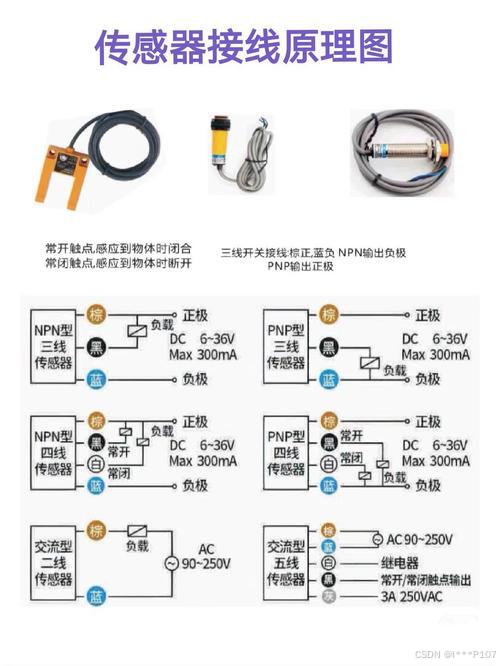
连接传感器时,除了信号线,千万别忘了供电线。我曾见过不止一个初学者只接了信号线然后疑惑为什么传感器没反应。标准连接方式如下:
-
电源连接:
- 正极(通常标VCC或+)接Arduino的5V或3.3V(需查看传感器规格)
- 负极(GND)接Arduino的任意GND引脚
-
信号线连接:
- 数字传感器:信号线接数字引脚(如D2)
- 模拟传感器:信号线接模拟引脚(如A0)
- I2C传感器:SDA接A4,SCL接A5(UNO板的标准位置)
-
特殊接口:
- SPI接口需要额外连接CS(片选)线
- 部分传感器需要上拉电阻,可在信号线与VCC间接10K电阻
2. 代码层面的传感器数据读取
2.1 基础读取函数详解
数字传感器的读取最简单,一个digitalRead()就能搞定。但要注意Arduino的数字引脚在未连接时处于"悬空"状态,可能产生随机波动。解决方法是在代码初始化时设置引脚模式:
cpp复制void setup() {
  pinMode(2, INPUT_PULLUP); // 启用内部上拉电阻
}

void loop() {
  int sensorValue = digitalRead(2);
  // 处理逻辑...
}
模拟传感器的读取稍复杂,analogRead()返回的是0-1023的整数值,对应0-Vcc的电压。以LM35为例,温度计算公式为:
code复制电压 = (模拟值 / 1023.0) * 5.0  // 假设Vcc=5V
温度 = 电压 * 100  // 因为LM35的灵敏度是10mV/°C
实际代码实现:
cpp复制float readTemperature(int pin) {
  int rawValue = analogRead(pin);
  float voltage = rawValue * (5.0 / 1023.0);
  return voltage * 100;
}
2.2 高级通信协议解析
I2C和SPI是两种常用的总线协议,它们的优势在于能用少量引脚连接多个设备。以常见的BMP280气压传感器(I2C接口)为例:
cpp复制#include <Wire.h>
#include <Adafruit_BMP280.h>

Adafruit_BMP280 bmp;

void setup() {
  Serial.begin(9600);
  if (!bmp.begin(0x76)) {  // 0x76是传感器I2C地址
    Serial.println("传感器未找到!");
    while (1);
  }
}

void loop() {
  Serial.print("温度 = ");
  Serial.print(bmp.readTemperature());
  Serial.println(" *C");

  delay(2000);
}
经验之谈:I2C设备需要正确设置地址。很多传感器可以通过改变某个引脚的连接来修改地址,这在需要连接多个相同传感器时特别有用。
3. 典型传感器项目实战
3.1 环境监测站搭建
这个项目综合了温湿度、气压和空气质量检测,适合作为中级练手项目。所需组件:
- DHT22温湿度传感器(比DHT11更精确)
- BMP280气压传感器
- CCS811空气质量传感器
- 0.96寸OLED显示屏
接线示意图:
code复制DHT22 -> D2
BMP280 -> I2C (A4/A5)
CCS811 -> I2C (地址0x5A)
OLED -> I2C
核心代码结构:
cpp复制#include <DHT.h>
#include <Adafruit_BMP280.h>
#include <Adafruit_CCS811.h>
#include <Adafruit_SSD1306.h>

// 初始化各传感器对象
DHT dht(2, DHT22);
Adafruit_BMP280 bmp;
Adafruit_CCS811 ccs;
Adafruit_SSD1306 display(128, 64, &Wire);

void setup() {
  // 初始化各传感器
  dht.begin();
  bmp.begin(0x76);
  ccs.begin();
  display.begin(SSD1306_SWITCHCAPVCC, 0x3C);

  // 等待传感器稳定
  while(!ccs.available());
}

void loop() {
  // 读取数据
  float humidity = dht.readHumidity();
  float temp = dht.readTemperature();
  float pressure = bmp.readPressure() / 100.0F;

  // 显示数据
  display.clearDisplay();
  display.setTextSize(1);
  display.setCursor(0,0);
  display.print("Temp: "); display.print(temp); display.println(" C");
  // 其他数据显示...

  display.display();
  delay(5000);
}
3.2 智能植物养护系统
这个项目展示了如何根据传感器数据做出响应。系统会根据土壤湿度自动浇水,并根据光照强度调节补光灯亮度。
关键组件:
- 土壤湿度传感器(模拟)
- 光敏电阻(模拟)
- 继电器模块(控制水泵)
- LED灯条(PWM控制)
电路连接要点:
- 湿度传感器AO接A0
- 光敏电阻分压电路接A1
- 继电器IN接D3
- LED灯条接D5(PWM引脚)
核心控制逻辑:
cpp复制void loop() {
  int moisture = analogRead(A0);
  int light = analogRead(A1);

  // 控制水泵
  if (moisture < 500) {  // 阈值需根据实际校准
    digitalWrite(3, HIGH);
    delay(2000);  // 浇水2秒
    digitalWrite(3, LOW);
  }

  // 控制补光灯(PWM值0-255)
  int pwmValue = map(light, 0, 1023, 255, 0);
  analogWrite(5, pwmValue);

  delay(60000);  // 每分钟检测一次
}
4. 传感器使用中的常见问题与解决方案
4.1 数据不稳定问题排查
传感器数据跳变是新手常见困扰,解决方法通常有以下几种:
-
硬件滤波:
- 在信号线对地接0.1μF电容
- 使用RC低通滤波器(如1K电阻+10μF电容)
-
软件滤波:
- 滑动平均滤波(取多次测量的平均值)
cpp复制#define FILTER_SIZE 5 int filterBuffer[FILTER_SIZE]; int smoothRead(int pin) { // 移动窗口 for (int i = 1; i < FILTER_SIZE; i++) { filterBuffer[i-1] = filterBuffer[i]; } filterBuffer[FILTER_SIZE-1] = analogRead(pin); // 计算平均值 int sum = 0; for (int i = 0; i < FILTER_SIZE; i++) { sum += filterBuffer[i]; } return sum / FILTER_SIZE; } -
电源干扰处理:
- 为传感器单独供电
- 在电源正负极间并联100μF电解电容和0.1μF陶瓷电容
4.2 传感器校准技巧
很多传感器需要校准才能获得准确数据。以PH传感器为例,标准的两点校准法:
- 准备两种标准缓冲液(如PH4.0和PH7.0)
- 将传感器浸入PH7.0溶液,记录读数(neutralValue)
- 清洗后浸入PH4.0溶液,记录读数(acidValue)
- 计算斜率:
cpp复制float slope = 3.0 / (neutralValue - acidValue); // 7.0-4.0=3.0 - 实际测量时:
cpp复制float phValue = 7.0 - slope * (currentValue - neutralValue);
校准心得:校准时环境温度应接近实际使用温度,很多传感器读数受温度影响较大。建议同时进行温度补偿。
5. 传感器选型与进阶技巧
5.1 如何选择合适的传感器
面对琳琅满目的传感器,选择时需考虑以下因素:
-
精度与分辨率:
- 普通应用:DHT11(±2°C精度)
- 精确测量:DS18B20(±0.5°C)或SHT31(±0.2°C)
-
响应时间:
- 快速变化检测:BME680(气体传感器,响应时间<1s)
- 慢速监测:土壤湿度传感器(需数秒稳定)
-
接口类型:
- 简单项目:模拟输出(如MQ系列气体传感器)
- 复杂系统:数字接口(I2C/SPI)
-
功耗考量:
- 电池供电项目:选择低功耗型号(如HC-SR505红外传感器待机电流<50μA)
- 常电项目:可选用性能更强的型号
5.2 传感器阵列与数据融合
当需要更高可靠性时,可以使用多个同类传感器组成阵列。比如在无人机项目中,我通常会使用两个MPU6050陀螺仪,通过以下方式处理数据:
cpp复制// 简单的传感器冗余处理
float getRedundantValue(float value1, float value2) {
  float diff = abs(value1 - value2);
  if (diff > THRESHOLD) {
    // 差异过大,可能某个传感器故障
    return (value1 + value2) / 2;  // 或触发警报
  } else {
    return (value1 * 0.7 + value2 * 0.3);  // 加权平均
  }
}
更高级的数据融合可以使用卡尔曼滤波,它能有效处理带有噪声的传感器数据:
cpp复制// 简化的卡尔曼滤波实现
float kalmanFilter(float measurement) {
  static float P = 1.0, K = 0, x = 0;
  static float Q = 0.01, R = 0.1;

  // 预测
  x = x;
  P = P + Q;

  // 更新
  K = P / (P + R);
  x = x + K * (measurement - x);
  P = (1 - K) * P;

  return x;
}
6. 传感器项目优化与调试
6.1 低功耗设计技巧
对于电池供电的项目,功耗优化至关重要。以下是我在野外气象站项目中总结的经验:
-
硬件层面:
- 选用3.3V工作的传感器
- 使用MOSFET开关控制传感器电源
cpp复制// 控制传感器电源 void setup() { pinMode(4, OUTPUT); digitalWrite(4, HIGH); // 打开传感器电源 delay(100); // 等待稳定 // 初始化传感器... } void loop() { // 读取数据... digitalWrite(4, LOW); // 关闭电源 delay(60000); // 休眠1分钟 } -
软件层面:
- 使用低功耗库(如LowPower.h)
- 降低ADC采样速率
cpp复制// 设置ADC为低功耗模式
ADCSRA = (ADCSRA & 0xF8) | 0x04; // 16分频,降低采样率
6.2 无线传感器网络
将传感器数据通过无线方式传输可以极大扩展应用场景。常用的无线方案比较:
| 技术 | 传输距离 | 功耗 | 数据速率 | 适用场景 |
|---|---|---|---|---|
| NRF24L01 | 100m | 中 | 2Mbps | 中距离高速传输 |
| HC-12 | 1km | 高 | 19.2kbps | 远距离低速 |
| LoRa | 10km | 低 | 300bps | 超远距离 |
| ESP8266 WiFi | 50m | 中 | 54Mbps | 互联网连接 |
以NRF24L01为例的简单发送代码:
cpp复制#include <SPI.h>
#include <nRF24L01.h>
#include <RF24.h>

RF24 radio(7, 8); // CE, CSN

void setup() {
  radio.begin();
  radio.openWritingPipe(0xF0F0F0F0E1LL);
  radio.setPALevel(RF24_PA_LOW);
}

void loop() {
  float temperature = readSensor();
  radio.write(&temperature, sizeof(temperature));
  delay(5000);
}
7. 传感器数据可视化与分析
7.1 本地数据显示方案
对于需要实时监控的场景,可以选择以下显示方案:
-
LCD显示屏:
- 1602字符LCD(适合简单数据)
cpp复制#include <LiquidCrystal.h> LiquidCrystal lcd(12, 11, 5, 4, 3, 2); void setup() { lcd.begin(16, 2); lcd.print("Temp: "); } void loop() { lcd.setCursor(6, 0); lcd.print(readTemperature()); }- TFT彩屏(适合图形化显示)
-
OLED显示屏:
- 更清晰的显示效果
- 支持图形绘制
cpp复制display.drawLine(0, 10, 128, 10, WHITE); // 画线
display.drawCircle(64, 32, 10, WHITE); // 画圆
7.2 云端数据记录与分析
将数据上传云端可以实现远程监控和历史数据分析。常用的物联网平台:
-
Thingspeak:
cpp复制// 使用ESP8266上传数据 WiFiClient client; void uploadToThingSpeak(float value) { if (client.connect("api.thingspeak.com", 80)) { String postStr = "field1=" + String(value); client.print("POST /update HTTP/1.1\n"); client.print("Host: api.thingspeak.com\n"); client.print("Connection: close\n"); client.print("X-THINGSPEAKAPIKEY: YOUR_KEY\n"); client.print("Content-Type: application/x-www-form-urlencoded\n"); client.print("Content-Length: "); client.print(postStr.length()); client.print("\n\n"); client.print(postStr); } } -
Blynk:
- 提供现成的手机APP界面
- 支持多种可视化组件
-
自建MQTT服务器:
- 更高自由度
- 需要额外服务器资源
8. 传感器项目外壳与防护
8.1 环境防护措施
根据部署环境不同,需要考虑以下防护:
-
防水处理:
- 使用防水接头(如PG7电缆接头)
- 电路板喷涂三防漆
- 传感器部分使用防水透气膜(如Gore-Tex)
-
防电磁干扰:
- 信号线使用屏蔽线
- 在连接器处加磁环
- 敏感电路用铜箔包裹
-
机械防护:
- 3D打印防护外壳
- 敏感部件加橡胶减震
8.2 专业级外壳制作
对于需要长期户外部署的项目,我推荐以下制作流程:
- 设计外壳(使用Fusion 360等软件)
- 选择材料:
- 普通环境:PLA 3D打印
- 高温环境:ABS或PETG
- 高强环境:CNC加工铝合金
- 加工注意事项:
- 预留足够的散热孔
- 设计防水槽结构
- 考虑维护开口
制作心得:外壳上的开口边缘最好做倒角处理,避免刮伤线材。对于经常开合的部位,可以使用强力磁铁代替螺丝固定,方便维护。