

1. CH552G开发板Arduino支持添加指南
作为一名长期使用Arduino开发嵌入式项目的工程师,我最近在给CH552G单片机添加Arduino支持时踩了不少坑。网上大多数教程推荐的GitHub源地址已经失效,经过多次尝试和验证,终于找到了稳定可用的解决方案。本文将详细介绍如何正确添加CH55xduino支持包,并分享几个关键注意事项。
CH552G是南京沁恒推出的一款低成本USB单片机,基于增强型MCS-51内核。通过ch55xduino项目,我们可以让这款芯片支持Arduino开发环境,极大提高开发效率。但很多开发者第一步就卡在了添加开发板支持包这个环节。
2. 开发板支持包添加步骤详解
2.1 正确的JSON配置文件地址
打开Arduino IDE,进入"文件"→"首选项",在"附加开发板管理器网址"一栏中添加以下地址(注意这是唯一可用的有效地址):
code复制https://cos.thinkcreate.us/package_ch55xduino_mcs51_newest_cloudflare_index.json
重要提示:不要使用GitHub上的原始地址
https://raw.githubusercontent.com/DeqingSun/ch55xduino/ch55xduino/package_ch55xduino_mcs51_index.json,这个地址已经失效多年,但仍在各种教程中广泛传播。
添加完成后,你的首选项窗口应该类似这样(图示仅供参考):
2.2 安装CH55xduino开发板支持
- 打开"工具"→"开发板"→"开发板管理器"
- 在搜索框中输入"ch55xduino"
- 选择最新版本进行安装
- 安装完成后,在开发板列表中就能看到"WCH CH55x Boards"选项
安装过程可能会花费几分钟时间,具体取决于你的网络状况。如果遇到下载速度慢的问题,可以尝试以下方法:
- 关闭IDE后重新打开
- 检查网络连接是否正常
- 暂时关闭防火墙或安全软件
3. 常见问题与解决方案
3.1 安装失败的可能原因
在实际操作中,我遇到过以下几种导致安装失败的情况:
-
JSON地址错误:使用了过时的GitHub地址,这是最常见的问题。务必确认使用的是本文提供的Cloudflare镜像地址。
-
网络连接问题:某些网络环境可能无法正常访问Cloudflare的CDN。可以尝试:
- 使用手机热点
- 修改DNS为1.1.1.1或8.8.8.8
- 等待一段时间后重试
-
IDE版本不兼容:建议使用Arduino IDE 1.8.x或2.x的最新版本。太旧的版本可能会导致解析JSON失败。
3.2 开发板识别问题
安装完成后,如果开发板列表中仍然没有出现CH55x选项,可以尝试:
- 完全关闭并重新打开Arduino IDE
- 检查首选项中是否确实添加了正确的JSON地址
- 在开发板管理器中确认ch55xduino包已成功安装(状态显示为"已安装")
4. 开发环境配置技巧
4.1 驱动安装注意事项
首次连接CH552G开发板时,系统可能需要安装驱动程序。Windows用户可以从以下位置获取驱动:
- 安装完成后,在Arduino安装目录下的
hardware\ch55xduino\drivers文件夹中 - 或者从WCH官网下载最新的CH55x系列驱动
经验分享:我遇到过Windows 10自动安装错误驱动的情况。解决方法是在设备管理器中手动更新驱动,指向正确的.inf文件。
4.2 编程模式切换
CH552G需要进入特定的编程模式才能烧录程序。具体操作步骤:
- 按住开发板上的"BOOT"按钮
- 插入USB线连接电脑
- 保持按住按钮约1秒后松开
- 此时设备管理器应显示为"USB Module"设备
如果设备没有正确识别,可以尝试以下方法:
- 使用不同的USB端口
- 更换USB数据线(有些充电线不支持数据传输)
- 检查开发板上的跳线设置
5. 项目开发实战建议
5.1 示例程序测试
成功安装后,建议先运行一个简单的示例程序验证环境是否正常工作:
- 选择"文件"→"示例"→"01.Basics"→"Blink"
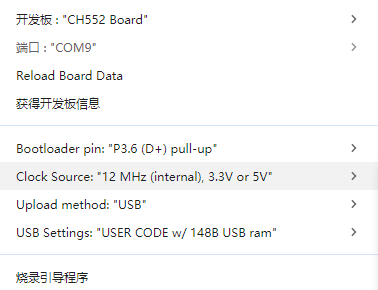
- 在"工具"菜单中选择正确的开发板型号(如"CH552 Board")
- 选择对应的COM端口
- 点击上传按钮
如果一切正常,你应该能看到开发板上的LED开始闪烁。如果没有反应,检查:
- 是否进入了正确的编程模式
- 开发板型号选择是否正确
- USB连接是否稳定
5.2 性能优化技巧
CH552G虽然基于传统的8051架构,但通过合理配置可以获得不错的性能:
- 在"工具"菜单中选择最高时钟频率(通常为24MHz)
- 启用"Optimize"选项(建议选择"Smallest Code")
- 对于时间敏感的代码,考虑使用内联汇编
- 合理使用片上资源(如USB、ADC等)
6. 深入理解CH55xduino架构
6.1 核心库组成
CH55xduino项目主要由以下几部分组成:
- 核心库:提供基本的Arduino API实现
- USB支持:实现USB设备功能
- 板级支持包(BSP):处理特定开发板的硬件差异
- 烧录工具:用于将程序写入芯片
了解这些组件有助于在遇到问题时进行针对性的排查。
6.2 与传统Arduino的区别
由于架构差异,CH552G在Arduino环境下有一些特殊之处:
- 内存资源有限(1KB XRAM)
- 没有硬件SPI,需要通过软件模拟
- 中断处理方式略有不同
- 部分Arduino库可能需要修改才能使用
在实际项目中,我建议:
- 尽量减少动态内存分配
- 优化代码体积
- 仔细检查库的兼容性
7. 高级应用与扩展
7.1 USB设备开发
CH552G的一大优势是内置USB 2.0控制器,可以实现各种USB设备功能。通过CH55xduino,我们可以轻松开发:
- USB键盘/鼠标
- HID设备
- 自定义USB设备
- MIDI控制器等
开发这类项目时,需要注意:
- USB描述符的配置
- 端点缓冲区的使用
- 中断处理效率
7.2 低功耗应用
虽然CH552G不是专为低功耗设计,但通过合理配置仍可实现不错的功耗表现:
- 在空闲时进入IDLE模式
- 关闭未使用的外设时钟
- 降低工作频率
- 利用唤醒中断
我在一个电池供电的项目中,通过上述方法将平均功耗降低到了约2mA。
8. 社区资源与后续学习
8.1 推荐资源
- 官方文档:WCH官网提供的CH552G数据手册
- 示例代码:CH55xduino自带的丰富示例
- 论坛支持:GitHub项目页面的Issues区
- 中文社区:国内电子论坛的相关讨论
8.2 进阶学习路径
对于想要深入掌握CH552G开发的工程师,我建议的学习顺序:
- 熟悉基本的Arduino编程
- 学习8051架构特点
- 研究CH552G特有的外设
- 探索USB协议栈
- 尝试移植或编写专用库
经过几个实际项目的锻炼,你会发现这款低成本MCU的强大潜力。我在最近的一个商业项目中,用CH552G成功替代了原本计划使用的STM32,成本降低了60%以上。