

1. Proteus 9.0 虚拟示波器调用全攻略
刚接触Proteus 9.0的电子爱好者们,你们是否也曾在茫茫工具栏中苦苦寻找虚拟示波器的身影?作为电路仿真中最常用的测量工具,示波器的调用却成了新手的第一道门槛。今天我就来详细拆解这个看似简单实则暗藏玄机的操作流程。
提示:Proteus的界面设计逻辑与常见EDA软件不同,其工具调用采用"抽屉式"隐藏设计,这也是很多新手找不到示波器的根本原因。
1.1 界面布局认知误区
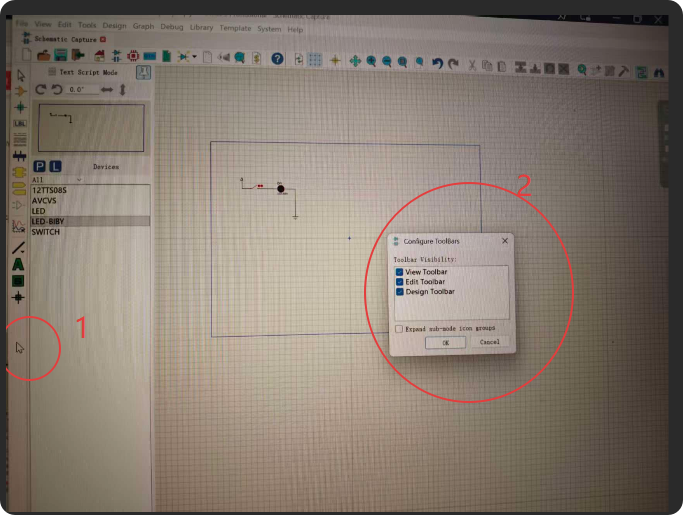
初次打开Proteus 9.0,左侧默认只显示基础元件库(如下图)。90%的新手会犯的第一个错误就是只在可见工具栏中寻找示波器图标。实际上,Proteus将所有测量仪器(包括示波器、逻辑分析仪、信号发生器等)都归类在"Virtual Instruments"模块中,而这个模块默认是折叠隐藏的。
1.2 关键操作步骤详解
步骤一:调出隐藏工具栏
在左侧空白区域(注意必须是元件库下方的空白处)右键单击,此时会弹出上下文菜单。这个操作有个细节需要注意:右键点击的位置必须是在元件列表下方的灰色空白区域,点击元件列表本身是不会弹出正确菜单的。
步骤二:展开仪器库
在弹出的菜单中,找到"EXPAND ALL"选项(注意不同版本可能显示为"Show All"或"Unfold All")。这个选项的作用是展开所有被折叠的工具分类。勾选后,你会看到左侧工具栏突然"长高"了一截——这说明隐藏的工具库已经被成功展开。
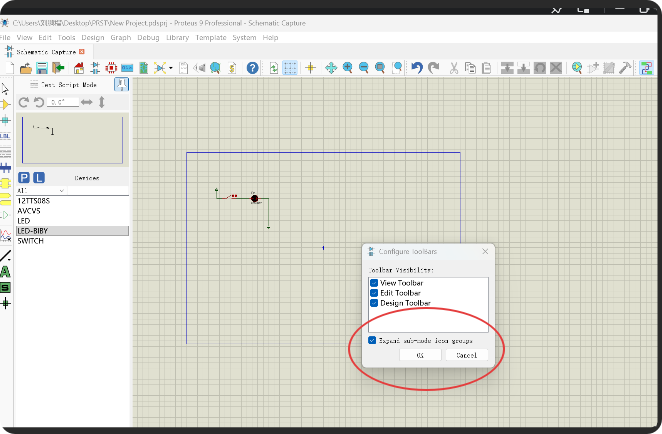
步骤三:确认展开结果
点击OK按钮后,仔细观察左侧工具栏底部。正常情况下应该新增了多个工具分类,包括:
- Virtual Instruments(虚拟仪器)
- Generator Mode(信号发生器)
- Voltage Probe(电压探针)等
如果没看到这些分类,请重复步骤一和步骤二,确保点击位置和操作顺序正确。
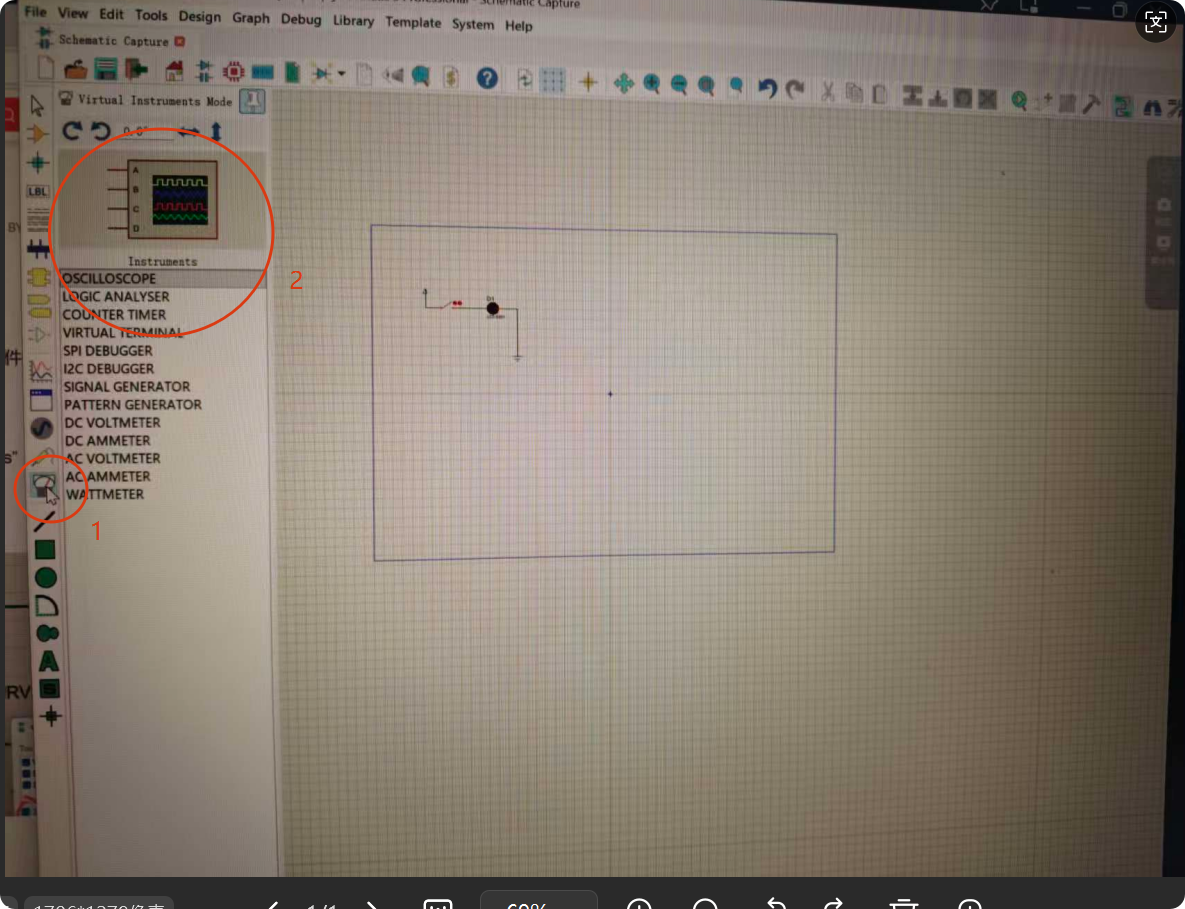
步骤四:定位示波器图标
在展开的Virtual Instruments分类中,示波器图标通常显示为绿色背景的波形图样(OSCILLOSCOPE)。点击该图标后,就可以像放置普通元件一样在原理图中放置示波器了。
1.3 常见问题排查指南
问题1:右键点击后没有出现EXPAND选项
- 可能原因:点击位置不正确
- 解决方案:确保点击的是元件库下方的空白区域,而非工作区或其他工具栏
问题2:展开后仍找不到示波器
- 可能原因:软件版本差异或安装不完整
- 解决方案:
- 检查Proteus版本号(Help -> About)
- 尝试在搜索框输入"oscilloscope"
- 重装Virtual Instruments模块
问题3:示波器图标显示为灰色不可用
- 可能原因:当前处于错误的编辑模式
- 解决方案:先切换到元件放置模式(快捷键P)
1.4 高阶使用技巧
-
多通道布局:Proteus示波器支持最多4通道同时显示,在放置时按住Ctrl键可以快速添加多个通道。
-
自动缩放:双击示波器图标打开属性面板,勾选"Auto-Fit"可以让波形自动适应显示区域。
-
测量光标:在仿真运行时,右键点击示波器波形可以激活测量光标,精确读取电压值和时间间隔。
-
外观定制:在示波器属性中可修改网格颜色、背景色等视觉参数,建议将重要通道设置为对比色(如红/蓝)。
重要提醒:Proteus的示波器仿真会显著增加运算负荷,复杂电路建议先完成逻辑验证后再添加示波器。
1.5 工作流程优化建议
-
创建快捷方式:将常用仪器(如示波器、逻辑分析仪)添加到收藏夹(Favorites),避免每次都要展开工具栏。
-
模板工程:建立一个包含常用测量仪器的空白工程作为模板,新建项目时直接复制使用。
-
快捷键记忆:掌握几个核心快捷键:
- P:元件模式
- I:仪器模式
- F8:开始仿真
-
自动保存设置:在System -> Set Paths中勾选"Save Toolbar Layout",这样展开状态会被记住。
1.6 仿真调试实战演示
让我们通过一个实际的RC电路测试案例,完整走通示波器使用流程:
- 新建空白工程
- 按前述方法调出示波器并放置
- 搭建简单RC低通滤波电路
- 在输入端添加1kHz正弦波信号源
- 将示波器A通道接输入,B通道接输出
- 开始仿真后,应该能看到两个相位不同的正弦波
- 使用测量光标验证截止频率是否符合理论计算值
这个过程中最容易出错的是探针连接方向——Proteus中的示波器通道需要明确指定正负极,接反会导致波形倒置。
1.7 性能优化技巧
当仿真复杂电路时,可以采取以下措施保证示波器工作流畅:
- 降低采样率(在示波器属性中调整)
- 关闭不必要的测量通道
- 缩短仿真时间范围
- 使用"Digital"模式替代"Analog"模式(仅适用于数字信号)
- 在Debug菜单中启用"Use Fast Simulation"选项
对于特别复杂的模拟电路,建议先用Probe工具进行快速检测,确定有问题的时间段后再用示波器详细分析。
1.8 替代方案参考
如果遇到示波器无法正常工作的情况,可以考虑这些替代测量方案:
- 电压探针:简单测量静态电位
- 图表输出:生成静态波形图
- SPICE网表:导出数据到第三方分析工具
- 逻辑分析仪:适用于数字信号时序分析
每种方案都有其适用场景,需要根据具体测量需求灵活选择。例如测量高频数字信号时,逻辑分析仪的性能和功能实际上比示波器更合适。
通过以上详细的步骤解析和实用技巧分享,相信各位已经掌握了Proteus 9.0中虚拟示波器的调用方法。在实际工程应用中,建议多尝试不同的测量方案组合,逐步建立自己的仿真调试工作流。记住,熟练使用测量工具是电路设计的必备技能,而找到它们只是第一步。