
1. 项目概述
在工业自动化和物联网应用中,实时数据监控是核心需求之一。本项目基于Qt框架开发了一个趋势页面,用于展示通过Modbus协议从设备读取的温度、湿度和亮度数据。这个界面不仅能够实时显示数据变化趋势,还提供了数据曲线显示/隐藏的交互功能。
Modbus功能码03(读取保持寄存器)是本项目数据采集的基础。作为Modbus协议中最常用的功能码之一,它负责从从设备(如PLC、传感器等)读取保持寄存器的值。保持寄存器是16位(2字节)的存储单元,通常用于存储设备配置和实时数据。
2. Modbus功能码03详解
2.1 功能码03的基本原理
Modbus功能码03用于读取设备中的保持寄存器内容。这些寄存器可以存储各种类型的数据,包括整数、浮点数等,具体格式由设备实现决定。在工业环境中,功能码03常用于读取传感器数据、设备状态和配置参数。
保持寄存器的地址范围是0-65535,每个寄存器包含16位数据。当需要读取32位数据(如浮点数)时,通常会使用两个连续的寄存器。
2.2 请求报文格式分析
功能码03的请求报文包含以下关键字段:
- 从设备地址:1字节,标识要访问的设备
- 功能码:1字节,固定为0x03
- 起始地址:2字节,指定要读取的第一个寄存器地址
- 寄存器数量:2字节,指定要读取的寄存器数量
以一个典型请求报文为例:01 03 00 6B 00 03
01:从设备地址为103:功能码0300 6B:起始地址107(0x006B)00 03:读取3个寄存器
注意:Modbus协议采用大端字节序,多字节字段的高字节在前。起始地址和寄存器数量都是16位无符号整数。
2.3 响应报文解析
功能码03的响应报文结构如下:
- 从设备地址:1字节
- 功能码:1字节
- 字节计数:1字节,等于寄存器数量×2
- 寄存器值:N×2字节,每个寄存器2字节
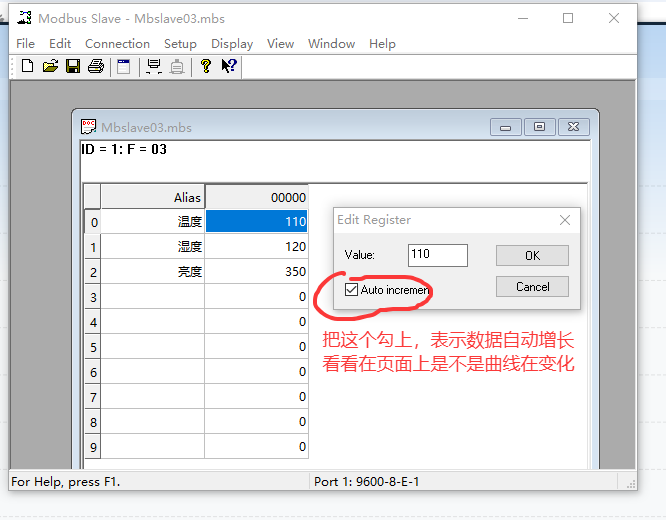
示例响应报文:01 03 06 02 2B 00 00 00 64
01:从设备地址03:功能码06:6字节数据(3寄存器×2字节)02 2B:第一个寄存器值555(0x022B)00 00:第二个寄存器值000 64:第三个寄存器值100(0x0064)
2.4 典型应用场景
-
读取温度传感器数据:
- 假设温度值存储在地址0的保持寄存器中
- 请求:
01 03 00 00 00 01 - 响应:
01 03 02 01 2C表示温度为300(0x012C)
-
读取多个配置参数:
- 设备配置存储在地址100开始的10个寄存器中
- 请求:
01 03 00 64 00 0A - 响应将包含10个寄存器的值
3. Qt趋势页面设计与实现
3.1 界面架构设计
趋势页面采用Qt的QChart框架实现数据可视化,主要包含以下组件:
- QChartView:图表视图容器
- QSplineSeries:用于绘制平滑曲线的数据序列(温度、湿度、亮度)
- QDateTimeAxis:时间轴(X轴)
- QValueAxis:数值轴(Y轴)
cpp复制class TrendView : public QWidget
{
    Q_OBJECT
public:
    explicit TrendView(QWidget *parent = nullptr);
    ~TrendView();
    void onDataReceive(short temp, short humi, short bright);

private:
    Ui::TrendView *ui;
    QSplineSeries *tempSeries;    // 温度序列
    QSplineSeries *humiSeries;    // 湿度序列
    QSplineSeries *brightSeries;  // 亮度序列
    QDateTimeAxis *axisX;         // X轴(时间)
    QValueAxis *axisY;            // Y轴(数值)
    bool isRefresh;               // 刷新控制标志
};
3.2 图表初始化实现
图表初始化是趋势页面的核心,主要包括以下步骤:
- 创建并配置X轴(时间轴):
cpp复制axisX = new QDateTimeAxis();
axisX->setFormat("HH:mm:ss");          // 时间显示格式
axisX->setTickCount(20);               // 刻度数量
axisX->setRange(QDateTime::currentDateTime().addSecs(-20),
               QDateTime::currentDateTime());  // 初始时间范围
- 创建并配置Y轴(数值轴):
cpp复制axisY = new QValueAxis();
axisY->setRange(-20, 110);             // 数值范围(适应温度可能为负)
axisY->setTickCount(14);               // 刻度数量
axisY->setGridLinePen(QPen(QColor(0,0,0,40), 0.6, Qt::DashLine)); // 网格线样式
- 创建数据序列并设置样式:
cpp复制tempSeries->setPen(QPen(Qt::red, 2.0, Qt::SolidLine));
humiSeries->setPen(QPen(Qt::blue, 2.0, Qt::SolidLine));
brightSeries->setPen(QPen(Qt::green, 2.0, Qt::SolidLine));
- 初始化随机数据(用于无连接时展示):
cpp复制for(int i=0; i<=20; ++i) {
    QDateTime timePos = QDateTime::currentDateTime().addSecs(i-20);
    humiSeries->append(timePos.toMSecsSinceEpoch(), rand()%100);
    tempSeries->append(timePos.toMSecsSinceEpoch(), rand()%100-2);
    brightSeries->append(timePos.toMSecsSinceEpoch(), rand()%100+2);
}
3.3 实时数据更新机制
数据更新采用"滑动窗口"机制,保持曲线长度恒定:
cpp复制void TrendView::onDataReceive(short temp, short humi, short bright)
{
    if(isRefresh) {
        QDateTime currentTime = QDateTime::currentDateTime();

        // 更新温度曲线
        tempSeries->append(currentTime.toMSecsSinceEpoch(), temp);
        tempSeries->remove(0);

        // 更新湿度曲线
        humiSeries->append(currentTime.toMSecsSinceEpoch(), humi);
        humiSeries->remove(0);

        // 更新亮度曲线
        brightSeries->append(currentTime.toMSecsSinceEpoch(), bright);
        brightSeries->remove(0);

        // 更新时间轴范围
        axisX->setRange(currentTime.addSecs(-20), currentTime);

        isRefresh = false;
    } else {
        isRefresh = true;
    }
}
提示:通过isRefresh标志控制刷新频率,避免因数据更新过快导致的界面卡顿。实测发现0.5秒的更新间隔在大多数设备上都能保持流畅。
3.4 曲线显示控制
提供复选框控制各条曲线的显示/隐藏:
cpp复制void TrendView::on_cb_legend_temp_clicked(bool checked)
{
    tempSeries->setVisible(checked);  // 控制温度曲线显示
}

void TrendView::on_cb_legend_humi_clicked(bool checked)
{
    humiSeries->setVisible(checked);  // 控制湿度曲线显示
}

void TrendView::on_cb_legend_bright_clicked(bool checked)
{
    brightSeries->setVisible(checked); // 控制亮度曲线显示
}
4. 性能优化与调试技巧
4.1 刷新频率控制
在实际测试中发现,当数据更新间隔小于0.3秒时,界面会出现明显卡顿。解决方案包括:
- 采用双缓冲机制减少绘图开销
- 控制刷新频率(本项目中设置为每两次数据更新刷新一次)
- 使用QElapsedTimer精确控制刷新间隔
cpp复制// 改进后的刷新控制
QElapsedTimer timer;
timer.start();

void TrendView::onDataReceive(short temp, short humi, short bright)
{
    static int counter = 0;
    if(timer.elapsed() > 500) {  // 每500ms刷新一次
        // 更新数据序列...
        timer.restart();
    }
    // 存储数据到缓冲区...
}
4.2 内存管理注意事项
- 避免在频繁调用的函数中创建QPen/QBrush等对象
- 使用智能指针管理图表对象生命周期
- 及时清理不再使用的数据点
cpp复制// 使用智能指针管理资源
std::unique_ptr<QSplineSeries> tempSeries(new QSplineSeries());
std::unique_ptr<QDateTimeAxis> axisX(new QDateTimeAxis());
4.3 跨平台兼容性问题
- 字体设置要考虑不同平台的可用性
- 时间格式本地化处理
- 高DPI屏幕适配
cpp复制// 跨平台字体设置
QFont font;
#ifdef Q_OS_WIN
font.setFamily("Microsoft YaHei");
#else
font.setFamily("WenQuanYi Micro Hei");
#endif
font.setPixelSize(12);
axisX->setLabelsFont(font);
5. 实际应用效果展示
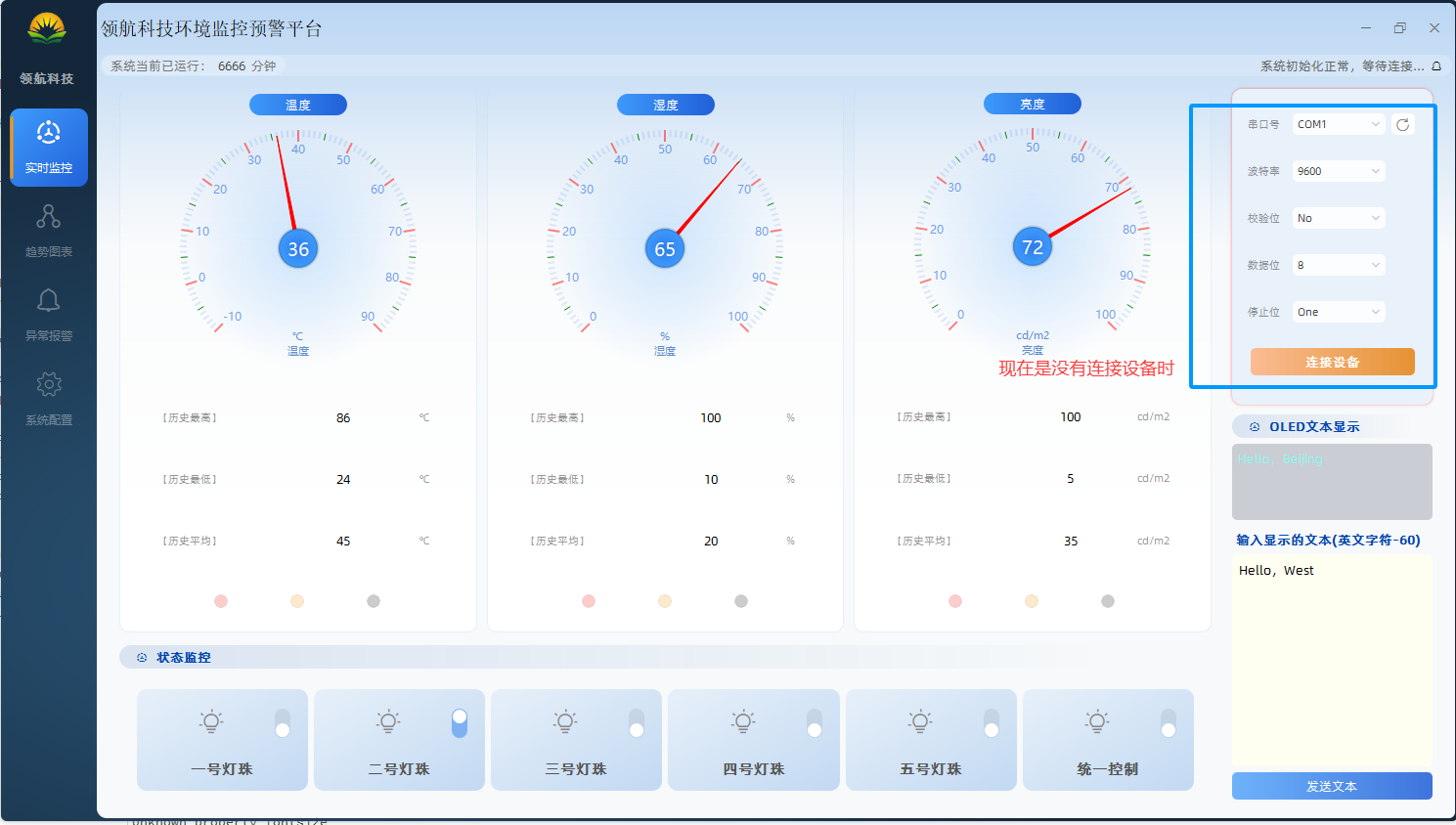
5.1 无连接时的模拟数据展示
在没有实际设备连接时,系统会显示随机生成的模拟数据。这种设计便于开发和测试:
- 温度范围:-2℃~98℃
- 湿度范围:0%~100%
- 亮度范围:2%~102%
5.2 真实设备数据展示
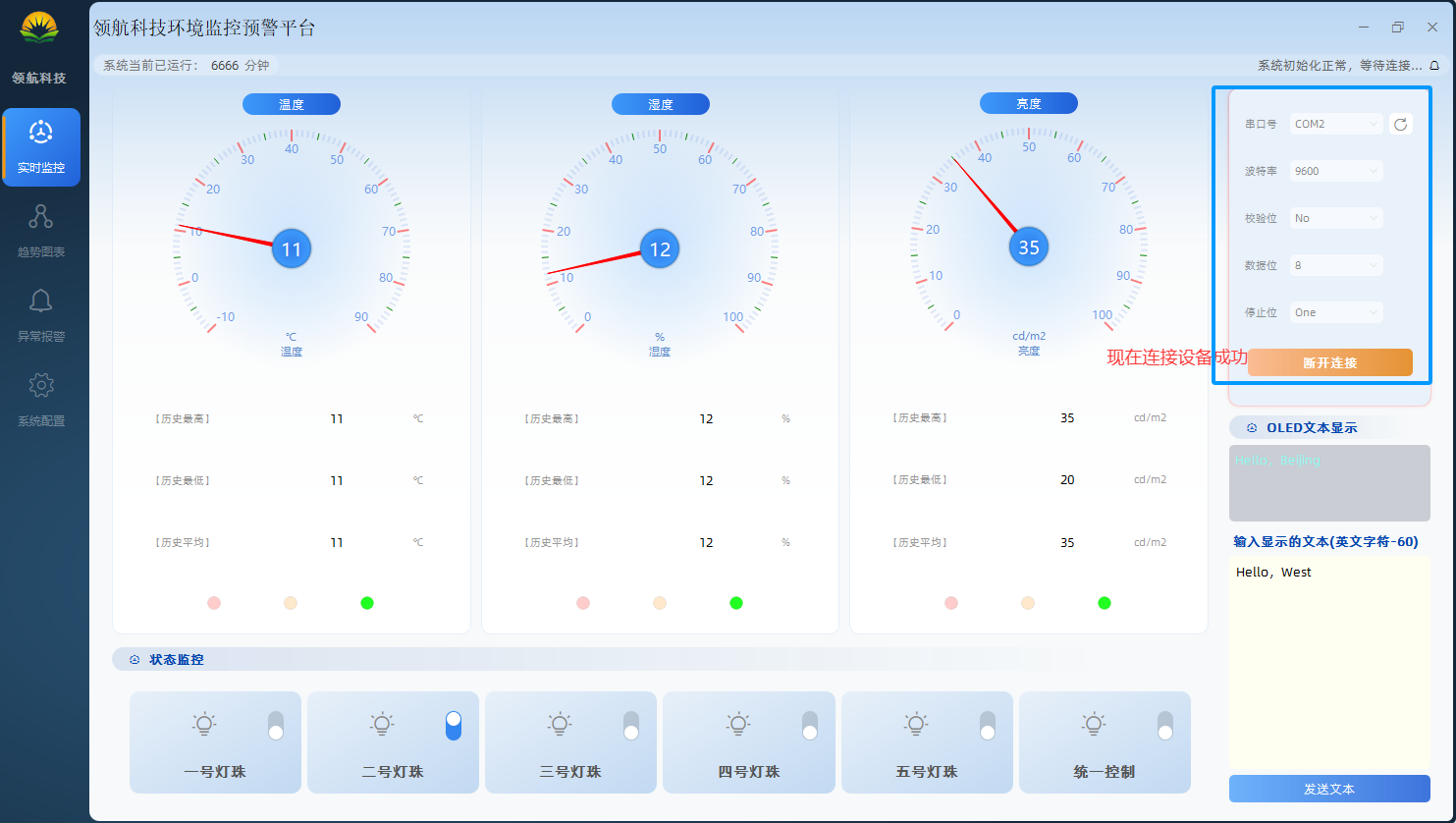
连接实际设备后,界面会显示真实的传感器数据:
- 数据更新间隔:约0.5秒
- 时间窗口:最近20秒
- 多曲线同步显示
5.3 动态交互效果
用户可以通过复选框控制各条曲线的显示状态:
- 单独显示/隐藏温度曲线
- 单独显示/隐藏湿度曲线
- 单独显示/隐藏亮度曲线
- 任意组合显示多条曲线
6. 扩展与改进方向
6.1 功能扩展建议
- 添加数据保存和回放功能
- 实现曲线颜色和样式自定义
- 增加报警阈值设置和提示
- 支持多点触控缩放和平移
cpp复制// 示例:添加触摸交互支持
chartView->setRubberBand(QChartView::HorizontalRubberBand);
chartView->setInteractive(true);
6.2 性能优化方向
- 采用OpenGL加速渲染(QChart::setUseOpenGL)
- 实现数据降采样显示(当显示大量数据点时)
- 使用多线程处理数据采集和界面更新
cpp复制// 启用OpenGL加速
QChart *chart = new QChart();
chart->setUseOpenGL(true);
6.3 工业环境适配
- 增加抗干扰处理(数据滤波)
- 实现断线自动重连
- 添加工业标准通信协议支持(如OPC UA)
cpp复制// 数据滤波示例
void TrendView::applyFilter(QSplineSeries *series)
{
    // 实现移动平均或其他滤波算法...
}
在实际项目中,这个趋势页面已经成功应用于多个工业监控场景。根据不同的应用需求,我对代码进行了多次优化和调整。特别是在处理高频数据更新时,发现合理控制刷新频率是关键。此外,在多屏幕和高DPI环境下的适配也值得特别注意。