
1. Fedora下minicom串口工具配置与使用指南
作为一名长期在Linux环境下工作的嵌入式开发者,串口调试工具的使用频率几乎和呼吸一样平常。minicom作为Linux平台最经典的串口终端工具,在Fedora系统上的配置和使用却总有些"小脾气"。最近一次系统升级后,我发现minicom的权限要求和界面都发生了变化,这里就把踩坑过程和解决方案完整记录下来。
2. minicom基础环境准备
2.1 安装与权限配置
在Fedora上安装minicom非常简单:
bash复制sudo dnf install minicom
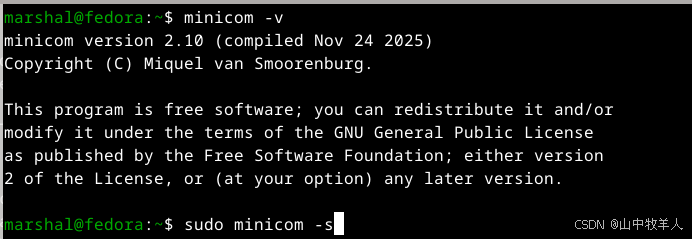
但新版本最显著的变化是权限要求——现在必须使用sudo才能正常运行。这是因为minicom需要访问/dev/ttyS*等串口设备文件,而这些设备默认属于dialout用户组。更合理的做法是将当前用户加入dialout组:
bash复制sudo usermod -aG dialout $USER
然后注销重新登录使组权限生效。这样就不必每次都使用sudo了,既方便又安全。
注意:如果使用USB转串口设备,对应的设备文件通常是
/dev/ttyUSB0。可以通过ls /dev/tty*查看具体设备名。
2.2 新版界面变化解析
升级后的minicom最直观的变化是加入了彩色界面(如图1)。这种视觉改进不仅美观,更重要的是不同信息类型(如输入、输出、状态)用颜色区分,大大提高了可读性。特别是长时间监控串口输出时,彩色标记能快速定位关键信息。
3. minicom详细配置指南
3.1 首次运行配置
首次启动建议使用配置模式:
bash复制minicom -s
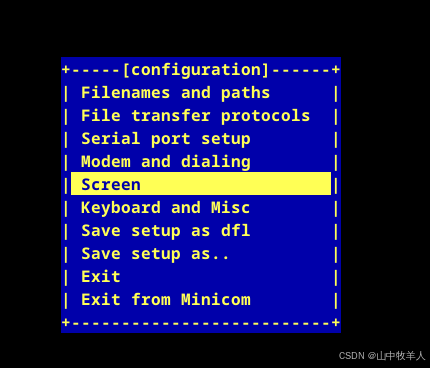
这会进入配置菜单(如图2),几个关键配置项:
-
Serial port setup:
- 设备文件(如
/dev/ttyS0) - 波特率(常用115200)
- 数据位/停止位(通常8N1)
- 硬件/软件流控(根据设备需求)
- 设备文件(如
-
Modem and dialing:
- 建议清空所有AT指令,避免干扰
-
Screen and keyboard:
- 可开启颜色支持
- 设置回滚缓冲区大小(建议5000行)
3.2 配置保存技巧
配置完成后,一定要选择"Save setup as dfl"(保存为默认配置)。这个操作会将设置存储在~/.minirc.dfl文件中。之后直接运行minicom就会自动加载这些配置。
如果需要管理多个不同设备,可以创建多个配置:
bash复制minicom -s -o -c on
# 配置完成后保存为myconfig
然后通过指定配置名启动:
bash复制minicom myconfig
4. 高级使用技巧
4.1 常用快捷键备忘
minicom的操作主要依赖快捷键:
Ctrl+A Z:显示帮助菜单Ctrl+A O:进入配置菜单Ctrl+A W:开启/关闭自动换行Ctrl+A L:捕获日志到文件Ctrl+A X:退出minicom
实用技巧:在帮助菜单界面,可以按对应字母快速执行命令,不用先按Ctrl+A。
4.2 日志记录与回放
调试时记录串口日志非常有用:
- 启动日志捕获:
Ctrl+A L - 选择保存路径(默认
minicom.log) - 停止捕获:再次
Ctrl+A L
查看日志时可以:
bash复制less minicom.log
# 或
tail -f minicom.log
4.3 二进制文件传输
minicom支持通过xmodem/ymodem/zmodem协议传输文件:
- 设备端准备好接收
- 在minicom中:
Ctrl+A S发送或Ctrl+A R接收 - 选择协议类型
- 选择文件开始传输
5. 常见问题排查
5.1 权限问题解决方案
如果遇到"Permission denied"错误:
- 确认用户是否在dialout组:
bash复制groups - 检查设备权限:
bash复制ls -l /dev/ttyS* - 临时解决方案(不推荐长期使用):
bash复制sudo chmod 666 /dev/ttyS0
5.2 乱码问题处理
串口输出乱码通常是因为波特率不匹配:
- 确认设备波特率
- 在minicom中重新配置
- 检查流控设置(硬件/软件)
如果仍然有问题,可以尝试:
bash复制stty -F /dev/ttyS0 sane
5.3 连接不稳定问题
表现为数据丢失或连接中断:
- 检查物理连接(串口线/USB转接头)
- 降低波特率测试
- 关闭流控测试
- 尝试不同的终端工具(如screen)交叉验证
6. 替代工具推荐
虽然minicom很强大,但有些场景可能需要替代方案:
picocom:
- 更轻量
- 适合简单交互
- 安装:
sudo dnf install picocom - 使用:
picocom -b 115200 /dev/ttyS0
screen:
- 系统自带
- 基本功能:
screen /dev/ttyS0 115200 - 退出:
Ctrl+A \
gtkterm:
- 图形界面
- 适合新手:
sudo dnf install gtkterm
在实际项目中,我通常会根据需求混合使用这些工具。minicom适合复杂调试,picocom适合快速检查,screen则常在脚本中使用。
7. 自动化脚本集成
对于需要频繁使用串口的开发环境,可以创建一些便利脚本:
自动连接脚本:
bash复制#!/bin/bash
port=${1:-/dev/ttyUSB0}
baud=${2:-115200}
minicom -D $port -b $baud
批量命令执行:
bash复制#!/bin/bash
{
  echo "command1"
  sleep 1
  echo "command2"
  sleep 1
} > /dev/ttyS0
这些技巧在实际嵌入式开发中能节省大量时间。特别是在调试Bootloader或内核启动阶段,可靠的串口连接就是生命线。
经过多次Fedora升级,minicom的行为确实有所变化,但核心功能依然稳定。掌握这些配置细节后,串口调试工作会顺畅很多。如果遇到特殊问题,查看minicom的man手册(man minicom)总能找到答案。