
1. 问题背景与原因解析
当你在Windows系统上启动某些软件时,突然弹出"atl71.dll丢失"的错误提示,这种情况通常与微软Visual C++运行库有关。作为一名长期与Windows系统打交道的开发者,我遇到过太多次类似问题,今天就来彻底剖析这个问题的成因和解决方案。
atl71.dll是Microsoft Visual Studio 2003(VC++ 7.0)运行库的重要组成部分。它属于ATL(Active Template Library)组件,主要用于支持COM(Component Object Model)开发。许多老牌软件如QQ、迅雷、Adobe系列产品,以及一些经典游戏,都依赖这个运行库。
为什么会出现这个错误?主要有三个原因:
- 运行库未安装:用户可能从未安装过VC++ 2003运行库
- 运行库损坏:已安装的运行库文件可能被误删或损坏
- 版本冲突:系统中存在多个版本的VC++运行库导致冲突
重要提示:直接下载dll文件替换只是临时解决方案,最稳妥的方法是安装完整的VC++运行库。但如果你急需让某个软件运行起来,替换dll文件确实是个快速有效的办法。
2. 解决方案一:使用DLL修复工具
2.1 工具选择与下载
经过多次实测,我推荐使用专业的DLL修复工具来获取正确的atl71.dll文件。这类工具的优势在于:
- 自动识别系统架构(32位/64位)
- 提供多个版本的文件供选择
- 一键下载并放置到正确目录
你可以从以下两个可靠来源下载修复工具:
2.2 详细操作步骤
- 下载并安装工具:运行下载的安装程序,按向导完成安装
- 启动工具:双击桌面快捷方式或在开始菜单中找到程序
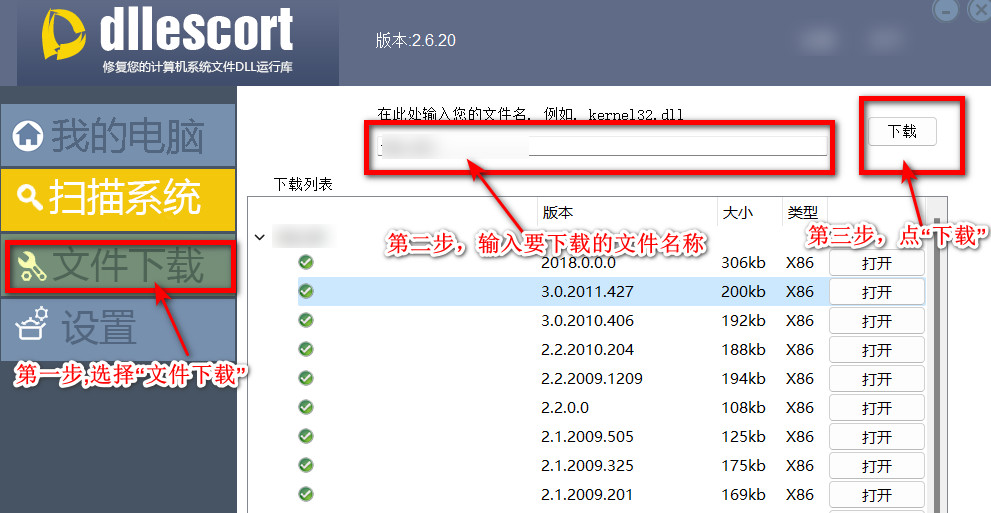
- 搜索dll文件:
- 点击左侧"文件下载"选项
- 在右侧搜索框中输入"atl71.dll"
- 点击"下载"按钮
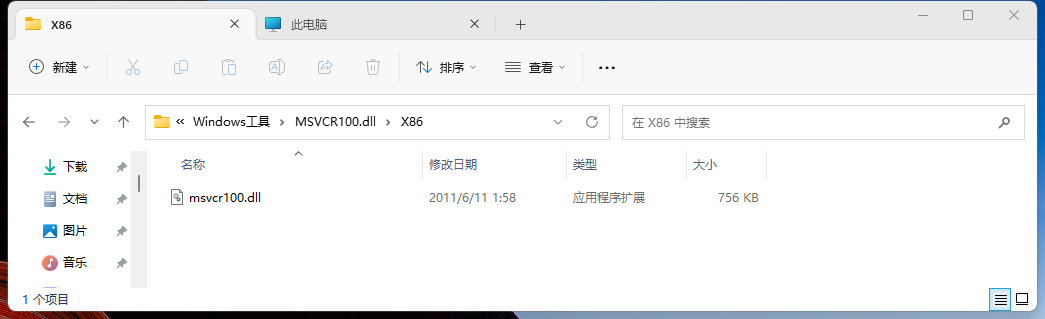
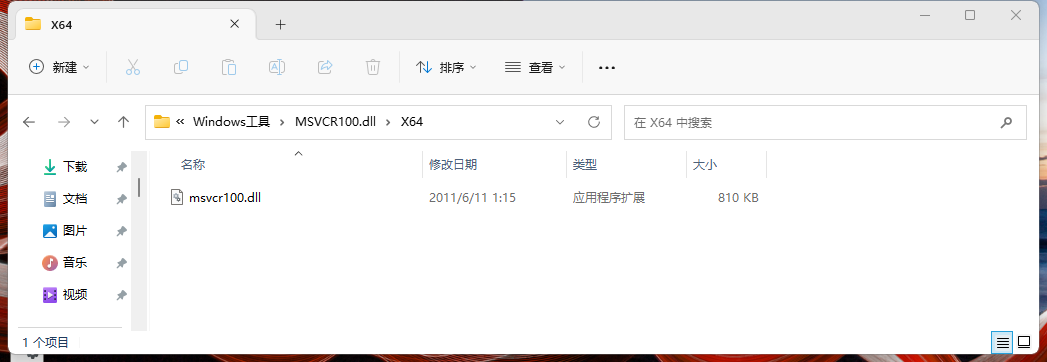
- 选择正确版本:
- 32位系统选择x86版本
- 64位系统选择x64版本
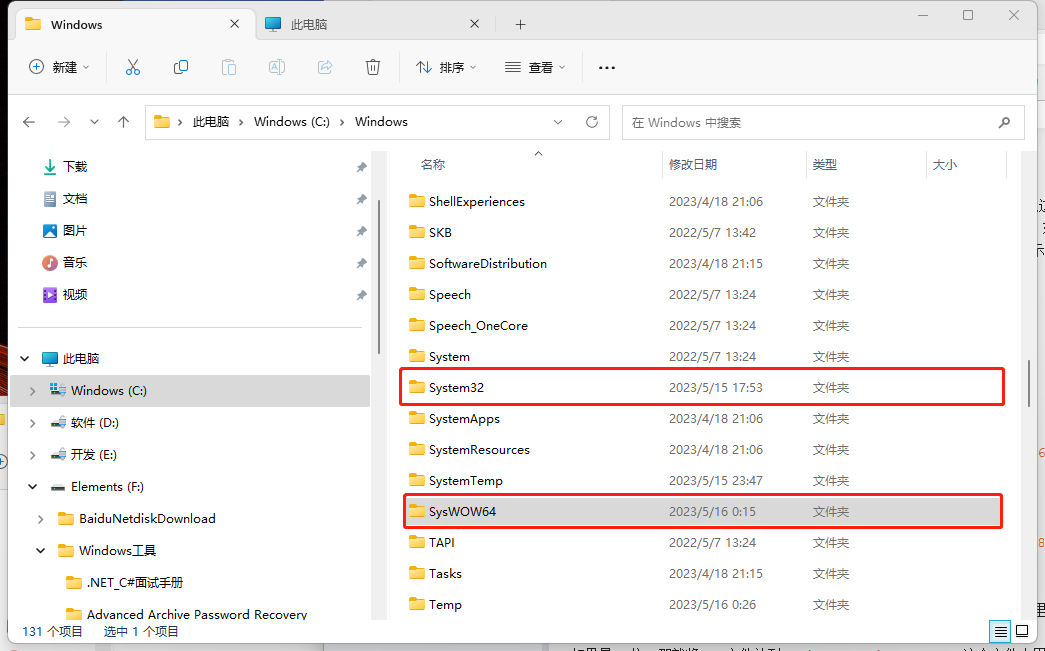
- 放置文件到系统目录:
- 32位文件放到:
C:\Windows\SysWOW64 - 64位文件放到:
C:\Windows\System32
- 32位文件放到:
2.3 特殊情况处理
有时会遇到更复杂的情况,比如:
- SysWOW64目录下有文件但System32目录下没有
- 两个目录下都有文件但版本不一致
这时需要:
- 检查两个目录下是否存在atl71.dll
- 确保两个目录下的文件版本一致
- 如果System32目录下确实缺少文件,即使你是64位系统,也需要将32位文件复制到SysWOW64,64位文件复制到System32

3. 解决方案二:安装完整VC++运行库
3.1 为什么推荐完整安装
虽然替换单个dll文件能快速解决问题,但从长远来看,安装完整的VC++运行库才是更稳妥的方案,因为:
- 确保所有依赖文件都完整
- 避免未来出现类似问题
- 保持系统稳定性
3.2 下载与安装步骤
- 访问微软官方下载中心
- 搜索"Visual C++ 2003 Redistributable Package"
- 下载对应版本(x86或x64)
- 运行安装程序,按提示完成安装
专业建议:如果你经常运行各种软件,建议安装所有版本的VC++运行库(2005、2008、2010、2012、2013、2015-2022),这样可以避免大部分dll缺失问题。
4. 解决方案三:针对特定软件的修复
4.1 第三方软件的特殊情况
有些软件自带特定版本的atl71.dll,这时需要:
- 找到软件的安装目录
- 将下载的atl71.dll复制到该目录
- 而不是放到系统目录
4.2 如何确定正确的文件版本
- 查看软件文档或官网说明
- 联系软件开发商获取信息
- 使用Dependency Walker工具分析软件依赖
5. 常见问题与疑难解答
5.1 下载的文件被系统删除怎么办?
这是Windows Defender的误报行为,解决方法:
- 临时关闭实时保护
- 添加文件到排除列表
- 重新下载并放置文件
5.2 放置文件后仍然报错?
可能原因:
- 文件版本不匹配
- 需要管理员权限
- 系统缓存未更新
解决方法:
- 以管理员身份运行命令提示符
- 输入以下命令并回车:
code复制regsvr32 atl71.dll - 重启电脑
5.3 如何避免类似问题再次发生?
- 定期检查系统更新
- 安装所有必要的运行库
- 使用专业的系统维护工具
6. 安全注意事项
在下载和替换dll文件时,务必注意:
- 只从可信来源下载文件
- 下载前扫描文件是否有病毒
- 备份原始文件
- 创建系统还原点
我在实际工作中发现,很多用户因为急于解决问题而从不明来源下载dll文件,结果导致系统感染病毒或木马。切记:安全第一!
7. 高级技巧:手动注册dll文件
如果你对系统操作比较熟悉,可以尝试手动注册dll文件:
- 打开命令提示符(管理员权限)
- 导航到包含atl71.dll的目录
- 输入以下命令:
code复制regsvr32 atl71.dll - 看到成功提示后重启软件
8. 系统架构判断方法
不确定自己的系统是32位还是64位?简单判断方法:
- 右键点击"此电脑"选择"属性"
- 在"系统类型"中查看:
- 32位操作系统:x86
- 64位操作系统:x64
9. 替代方案:系统文件检查器
Windows自带的SFC工具也能修复一些系统文件问题:
- 打开命令提示符(管理员权限)
- 输入:
code复制
sfc /scannow - 等待扫描完成并自动修复
10. 终极解决方案:重装软件
如果以上方法都无效,最后的办法是:
- 卸载出问题的软件
- 清理残留文件和注册表项
- 重新安装最新版本的软件
这个方法的优势在于:
- 确保所有依赖文件都正确安装
- 避免版本冲突
- 解决潜在的安装损坏问题
经过多年实践,我发现90%的atl71.dll缺失问题都能通过上述方法解决。如果你遇到特殊情况,欢迎在评论区留言,我会根据具体情况给出更详细的建议。