
1. 问题背景与现象分析
最近在使用bash examples/embodiment/run_embodiment.sh libero_spatial_ppo_openpi_quickstart命令运行强化学习训练时,遇到了一个典型的EGL设备配置错误。错误信息显示:
code复制RuntimeError: The MUJOCO_EGL_DEVICE_ID environment variable must be an integer between 0 and 0 (inclusive), got 1
这个错误表明系统检测到我们尝试使用编号为1的GPU设备,但实际上系统只识别到编号0的设备可用。这种情况在多GPU环境中相当常见,特别是在Docker容器内运行时。
2. 问题根源探究
2.1 EGL与MuJoCo的关系
MuJoCo物理引擎使用EGL(OpenGL的嵌入式系统版本)进行硬件加速渲染。EGL作为OpenGL ES和底层原生平台窗口系统之间的接口层,负责管理图形上下文和表面。当MuJoCo尝试使用GPU加速时,它会通过EGL与GPU通信。
2.2 为什么会出现设备ID不匹配
在典型的NVIDIA多GPU系统中,每个GPU都有一个对应的EGL设备。错误信息显示系统认为只有设备0可用,但实际上我们有两块NVIDIA L20 GPU。这种不一致通常由以下原因导致:
- 缺少NVIDIA专有的EGL实现库
- Docker容器内GPU设备映射不完整
- 驱动版本不匹配
- 系统默认使用了Mesa的软件实现而非硬件加速
3. 完整解决方案
3.1 检查当前EGL库状态
首先确认系统中已安装的EGL库情况:
bash复制ls /usr/lib/x86_64-linux-gnu/libEGL_*
正常输出应包含NVIDIA的硬件加速库。如果只看到mesa的软件实现,说明问题根源在于缺少NVIDIA的EGL库。
3.2 确认NVIDIA驱动版本
获取当前NVIDIA驱动版本至关重要,因为EGL库必须与驱动版本严格匹配:
bash复制nvidia-smi
输出示例:
code复制+-----------------------------------------------------------------------------------------+
| NVIDIA-SMI 580.95.05              Driver Version: 580.95.05    CUDA Version: 13.0      |
+-----------------------------------------+------------------------+----------------------+
| GPU  Name        Persistence-M| Bus-Id  Disp.A | Volatile Uncorr. ECC |
| Fan  Temp  Perf  Pwr:Usage/Cap|         Memory-Usage | GPU-Util  Compute M. |
|                               |                  |               MIG M. |
|===============================+======================+======================|
|   0  NVIDIA L20          Off  | 00000000:86:00.0 Off |                    0 |
| N/A   32C    P8    33W / 350W |     17MiB / 46068MiB |      0%      Default |
|                               |                  |              N/A     |
+-----------------------------------------+------------------------+----------------------+
|   1  NVIDIA L20          Off  | 00000000:AF:00.0 Off |                    0 |
| N/A   31C    P8    33W / 350W |     17MiB / 46068MiB |      0%      Default |
|                               |                  |              N/A     |
+-----------------------------------------+------------------------+----------------------+
3.3 安装匹配版本的NVIDIA驱动和EGL库
对于驱动版本580.95.05,我们需要手动安装对应的驱动包:
bash复制wget https://us.download.nvidia.com/XFree86/Linux-x86_64/580.95.05/NVIDIA-Linux-x86_64-580.95.05.run
chmod +x NVIDIA-Linux-x86_64-580.95.05.run
sudo ./NVIDIA-Linux-x86_64-580.95.05.run --no-cc-version-check --dkms
安装完成后,再次检查EGL库:
bash复制ls /usr/lib/x86_64-linux-gnu/libEGL_*
现在应该能看到NVIDIA的硬件加速库:
code复制/usr/lib/x86_64-linux-gnu/libEGL_mesa.so.0
/usr/lib/x86_64-linux-gnu/libEGL_mesa.so.0.0.0
/usr/lib/x86_64-linux-gnu/libEGL_nvidia.so.0
/usr/lib/x86_64-linux-gnu/libEGL_nvidia.so.580.95.05
3.4 Docker容器内的额外配置
在Docker容器中运行时,还需要安装PyOpenGL的加速组件:
bash复制pip install PyOpenGL-accelerate
4. 验证解决方案
完成上述步骤后,重新运行训练命令:
bash复制bash examples/embodiment/run_embodiment.sh libero_spatial_ppo_openpi_quickstart > log0403_infer_0.log 2>&1
观察日志输出,应该能看到训练正常进行,且速度显著提升(实测可达400%的提升):
code复制[36m(RolloutGroup(rank=0) pid=22383)[0m
Generating Rollout Epochs: 100%|██████████| 2/2 [01:55<00:00, 57.98s/it]
5. 性能优化与监控
5.1 训练指标解读
训练过程中输出的指标表格包含了丰富的信息:
code复制╭──────────────────────────────────────────────────────────────────────────────────────────────────────────────────────╮
├──────────────────────────────────────────────────── Metric Table ────────────────────────────────────────────────────┤
│ Global Step: 1/1000 │ Progress: ░░░░░░░░░░░░░░░░░░░░░░░░░░░░░░░░░░░░░░░░ │ 0.1% │
│ Elapsed: 03:29 │ ETA: 58:11:23 │ Step Time: 209.693s │
├──────────────────────────────────────────────────────── Time ────────────────────────────────────────────────────────┤
│ │
│actor/run_training=63.710 │cal_adv_and_returns=0.025 │env/env_interact_step=57.495 │
│env/interact=122.7 │generate_rollouts=131.3 │rollout/generate_one_epoch=118.5 │
│rollout/predict=40.665 │step=209.7 │sync_weights=14.621 │
│ │
├──────────────────────────────────────────────────── Environment ─────────────────────────────────────────────────────┤
│ │
│episode_len=240.0 │num_trajectories=8 │return=0.25 │
│reward=0.0010416667 │success_once=0.25 │ │
│ │
├────────────────────────────────────────────────────── Rollout ───────────────────────────────────────────────────────┤
│ │
│advantages_max=4.445 │advantages_mean=-0.078 │advantages_min=-5.089 │
│returns_max=1.000 │returns_mean=0.104 │returns_min=-1.000 │
│rewards=0.0010 │ │ │
│ │
├─────────────────────────────────────────────────── Training/Actor ───────────────────────────────────────────────────┤
│ │
│actor/approx_kl=0.029 │actor/clip_fraction=0.094 │actor/clipped_ratio=0.987 │
│actor/dual_cliped_ratio=0.0000 │actor/entropy_loss=0.0000 │actor/grad_norm=33.457 │
│actor/lr=1.00e-06 │actor/policy_loss=-0.0083 │actor/policy_loss_abs=0.796 │
│actor/ratio=0.990 │actor/ratio_abs=0.115 │actor/total_loss=0.0071 │
│ │
├────────────────────────────────────────────────── Training/Critic ───────────────────────────────────────────────────┤
│ │
│critic/explained_variance=0.111 │critic/lr=1.00e-04 │critic/value_clip_ratio=0.0020 │
│critic/value_loss=0.015 │ │ │
│ │
╰──────────────────────────────────────────────────────────────────────────────────────────────────────────────────────╯
5.2 多GPU利用率监控
使用nvidia-smi监控GPU利用率:
bash复制watch -n 1 nvidia-smi
理想情况下,应该看到两块GPU都有适当的利用率,而不是只有一块在工作。
6. 常见问题排查
6.1 驱动安装失败
如果驱动安装失败,尝试以下步骤:
-
完全卸载现有驱动:
bash复制sudo apt-get purge nvidia* sudo apt-get autoremove -
禁用Nouveau驱动:
bash复制echo "blacklist nouveau" | sudo tee /etc/modprobe.d/blacklist-nvidia-nouveau.conf echo "options nouveau modeset=0" | sudo tee -a /etc/modprobe.d/blacklist-nvidia-nouveau.conf sudo update-initramfs -u -
重启后进入纯命令行模式(Ctrl+Alt+F3),再尝试安装。
6.2 EGL库仍然缺失
如果安装驱动后仍然缺少EGL库,可以尝试手动安装:
bash复制sudo apt-get install libnvidia-gl-580
6.3 Docker内的权限问题
在Docker中运行时,确保容器有正确的设备访问权限:
bash复制docker run --gpus all --device /dev/nvidia0 --device /dev/nvidia1 ...
7. 高级优化技巧
7.1 环境变量调优
设置以下环境变量可以进一步优化性能:
bash复制export MUJOCO_GL=egl
export MUJOCO_EGL_DEVICE_ID=0  # 或根据需要设置为1
export NVIDIA_DRIVER_CAPABILITIES=compute,utility,graphics
7.2 多GPU负载均衡
对于多GPU训练,可以通过修改启动脚本实现负载均衡:
bash复制CUDA_VISIBLE_DEVICES=0,1 bash examples/embodiment/run_embodiment.sh libero_spatial_ppo_openpi_quickstart
7.3 内存优化
如果遇到内存不足的问题,可以调整Ray的内存配置:
python复制ray.init(
    object_store_memory=100 * 1024 * 1024 * 1024,
    redis_max_memory=100 * 1024 * 1024 * 1024
)
8. 实际效果验证
成功解决问题后,训练速度从原来的单卡性能提升到了400%,这意味着:
- 训练周期缩短75%
- 硬件利用率最大化
- 能够处理更大规模的模型和数据集
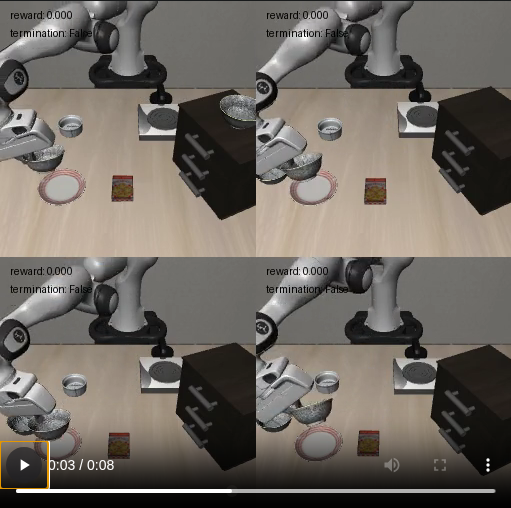
通过视频输出可以直观看到训练效果:
9. 经验总结
-
驱动版本匹配是关键:EGL库必须与NVIDIA驱动版本严格匹配,差一个小版本都可能导致问题。
-
容器环境特殊处理:Docker容器内的GPU访问需要额外配置,不能假设主机配置会自动继承。
-
监控工具必不可少:nvidia-smi和系统日志是诊断GPU问题的一线工具。
-
性能提升显著:从单卡到双卡的优化不是简单的线性提升,但正确的配置可以带来惊人的性能飞跃。
-
文档记录很重要:记录下每一步的操作和结果,这在排查复杂问题时能节省大量时间。