
1. 14AD软件板框定义与固定孔设置全流程解析
作为一名有8年PCB设计经验的硬件工程师,我深知板框定义和固定孔设置是PCB设计中最基础却最容易出错的环节。今天我将结合实战经验,详细讲解在14AD(Altium Designer 14)中高效完成这两项关键操作的完整流程,包含多个官方手册未提及的实用技巧。
1.1 板框定义的核心逻辑与准备工作
板框(Board Outline)本质上是PCB的物理边界,它决定了:
- 电路板的最终外形尺寸
- 后续布局布线的可操作区域
- 生产时的板边铣削路径
设计前的三个必要检查:
- 单位系统确认:按Ctrl+Q切换为毫米单位(电子行业通用标准)
- 图层设置:必须在机械1层(Mechanical 1)绘制板框(行业规范要求)
- 栅格设置:建议设置为0.5mm网格,方便对齐(经验值)
关键提示:板框线条必须完全闭合且不能有重叠线段,否则后续DRC检查会报错
1.2 五步精准定义板框的实操细节
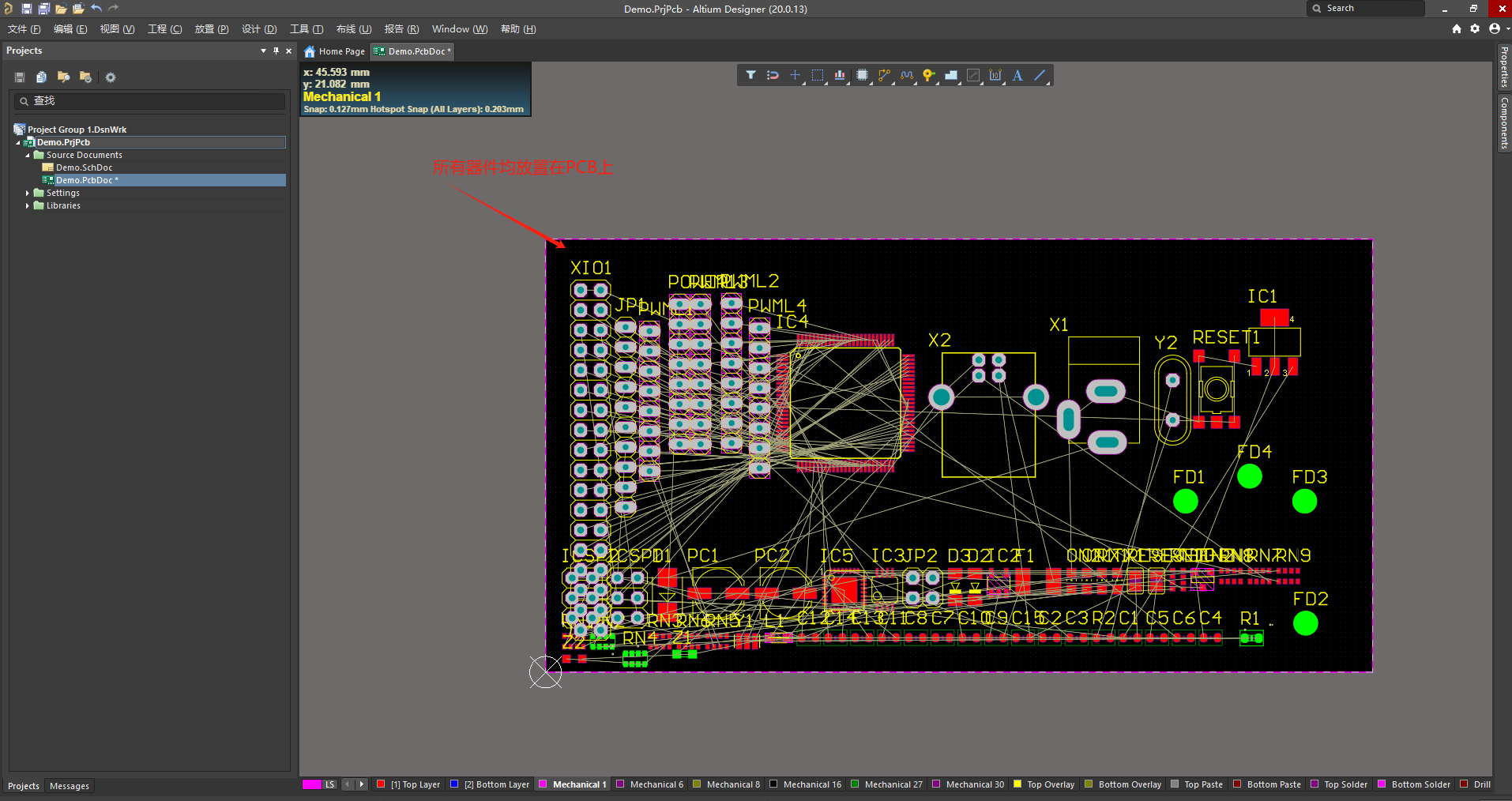
步骤1:器件预布局(快捷键T+O+L)
- 先框选所有器件,执行Tools » Component Placement » Arrange Within Rectangle
- 这步不是必须的,但能避免板框过小导致器件溢出
- 临时布局区域建议比预估板框大20%(预留调整空间)
步骤2:坐标系校准(快捷键E+O+S)
- 将原点设置在板框左下角(行业惯例)
- 精确操作:Shift+E启用中心捕捉,对准栅格交点
- 高级技巧:原点位置要记录在设计文档中,方便后续装配定位
步骤3:板框绘制(快捷键P+L)
- 必须使用Line工具,不能用Polygon
- 尺寸规范:
- 长宽尽量为5的整数倍(如50mm×70mm)
- 最小板边距≥2.5mm(满足V-cut工艺要求)
- 绘制技巧:
- 按Tab键可输入精确坐标
- 按住Shift可绘制45°斜线
步骤4:板框闭合检查
- 放大检查每个转角,确保线条首尾严格相连
- 常见错误:看似闭合实际有0.1mm缺口(会导致生产问题)
步骤5:板框生效(快捷键D+S+D)
- 本质是执行Design » Board Shape » Define from selected objects
- 成功标志:板区颜色变化(默认深绿色)
- 异常处理:如果无效,检查是否所有线段都被选中
2. 固定孔设计的工程规范与陷阱规避
2.1 固定孔的类型选择标准
根据使用场景选择孔类型:
| 孔类型 | 金属化 | 适用场景 | 孔径建议 |
|---|---|---|---|
| 金属化 | 是 | 需要电气连接 | 比螺丝大0.2mm |
| 非金属化 | 否 | 纯机械固定 | 比螺丝大0.5mm |
| 沉头孔 | 可选 | 需要隐藏螺丝头 | 角度90°或120° |
本案例选择非金属化孔(取消Plated选项),原因:
- 仅作机械固定用
- 避免金属化导致短路风险
- 降低生产成本(少一道电镀工序)
2.2 固定孔参数设置详解
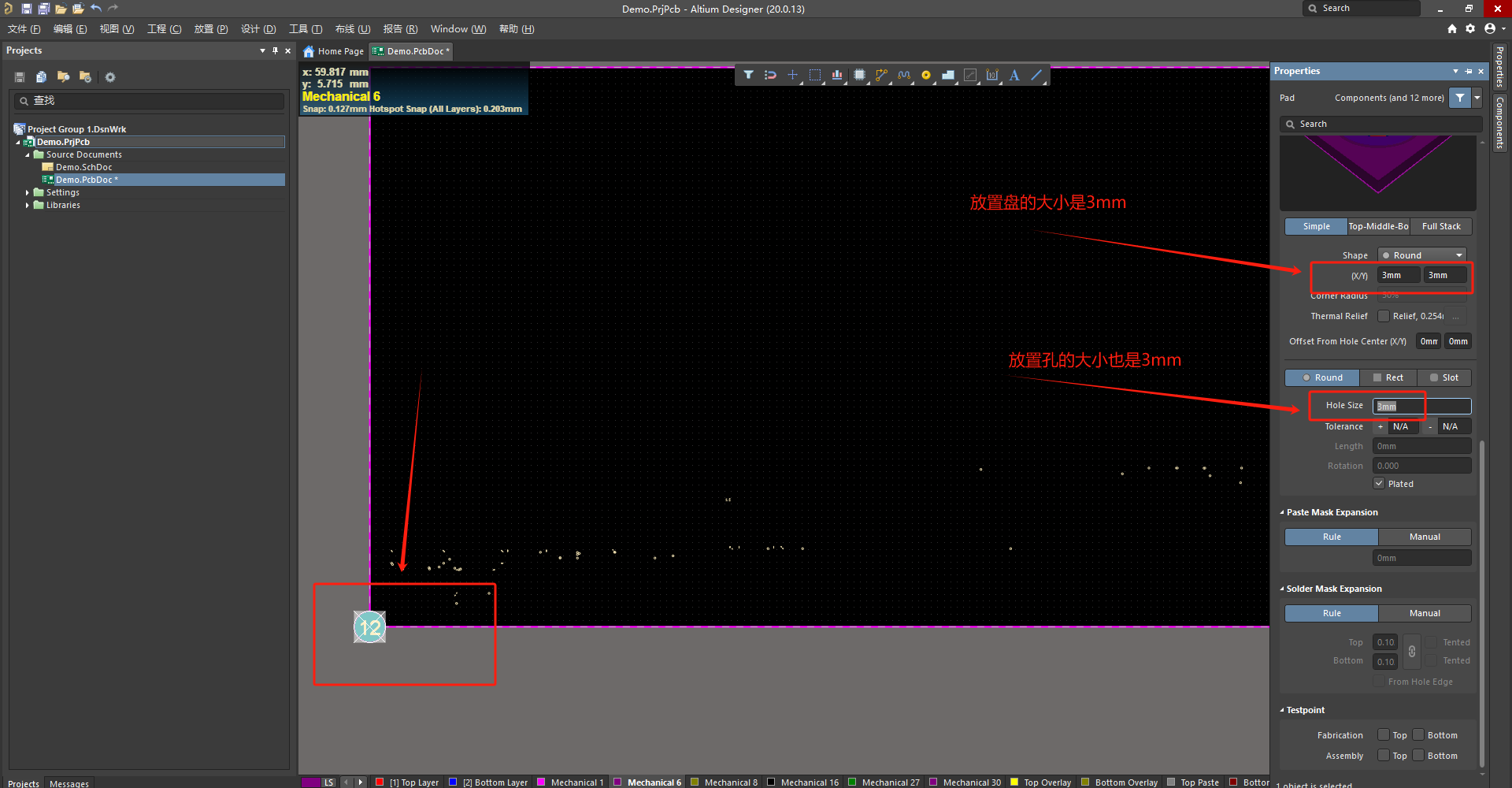
进入Pad属性设置(双击焊盘):
-
Hole Size设置:
- M3螺丝:建议3.5mm孔径(留0.5mm余量)
- 计算公式:孔径=螺丝直径+0.3~0.8mm
-
取消Plated选项:
- 这是非金属化孔的关键设置
- 会同步影响Gerber文件生成方式
-
位置精度控制:
- 使用坐标定位(X/Y输入具体值)
- 距板边≥5mm(防止开裂)
2.3 固定孔布局的三大原则
-
对称分布原则:
- 四角布局最常见
- 对角线误差<0.1mm
-
结构强化原则:
- 大板(>200mm)需增加中间固定孔
- 应力集中区加厚铜箔
-
可装配性原则:
- 避开接插件位置
- 预留螺丝刀操作空间
3. 工程实战中的七个高阶技巧
3.1 板框与结构图的精准对齐
- 导入DXF结构图到机械层
- 使用Edit » Move » Move Selection by X,Y命令微调
- 对齐误差控制在±0.05mm内
3.2 异形板框绘制方法
- 先用线条勾勒轮廓
- 选择所有线段
- 执行Tools » Convert » Create Region from Selected Primitives
3.3 固定孔的防错设计
- 添加阻焊开窗(比孔径大0.2mm)
- 标注孔径尺寸文本(在Drill Drawing层)
- 添加3D模型检查干涉
3.4 批量修改技巧
- 使用Find Similar Objects功能:
- 选中一个孔
- 右键Find Similar Objects
- 修改Hole Size属性并勾选匹配项
3.5 设计复用方案
- 将板框和固定孔做成模板文件
- 通过Design » Make PCB Library生成元件库
- 使用Snippets面板保存常用布局
3.6 生产文件特别处理
- 在Gerber输出时:
- 勾选"Embedded apertures"选项
- 单独输出钻孔文件(NC Drill)
3.7 3D验证流程
- 按3快捷键进入3D模式
- 检查孔位与外壳的匹配
- 使用Measure工具验证间距
4. 常见问题排查手册
4.1 板框相关问题
问题1:D+S+D无效
- 检查项:
- 是否所有线段都被选中
- 线段是否在同一图层(Mechanical 1)
- 是否有未闭合的缺口
问题2:板框显示异常
- 解决方案:
- 按L键调出图层设置
- 确认Board Outline层可见
- 检查View Configurations设置
4.2 固定孔相关问题
问题1:孔位偏差
- 排查步骤:
- 检查原点设置(E+O+S)
- 确认单位制式(Ctrl+Q)
- 验证坐标值是否含小数
问题2:孔金属化错误
- 修正方法:
- 双击焊盘取消Plated
- 更新到所有相同焊盘(Find Similar Objects)
- 重新生成钻孔表
4.3 生产对接问题
问题1:孔尺寸不符
- 预防措施:
- 在Drill Drawing层标注孔径
- 输出钻孔图表(File » Fabrication Outputs » Drill Drawings)
问题2:孔位与结构冲突
- 验证流程:
- 导出STEP文件
- 与结构工程师核对
- 使用测量工具二次确认
5. 设计规范与工艺要求
5.1 军工级板框标准
- 倒角半径≥0.5mm
- V-cut位置避开高应力区
- 板边铜箔距边缘≥0.3mm
5.2 消费电子特殊要求
- 弧边设计需提供CAD文件
- 定位孔需添加尺寸公差标注
- 板厚公差控制在±10%以内
5.3 高频板注意事项
- 板边做接地铜箔
- 固定孔周围加接地过孔
- 避免在板边走敏感信号线
在实际项目中,我习惯在完成板框后立即生成3D PDF发给结构工程师确认,这能避免80%的装配问题。另外建议在固定孔周围添加"φ3.5 NON-PLATED"的丝印标注,这对后续生产调试非常有帮助。