

1. KP09 Encoder键盘概述
KP09 Encoder是一款紧凑型多功能机械键盘,采用9键+双旋钮的极简布局设计。作为一名外设发烧友,我使用这款键盘已有半年时间,其独特的层切换功能和高度可定制性让我在工作和娱乐场景中都能获得高效体验。键盘采用Type-C接口供电,支持VIA/Vial固件,通过开源改键软件可以实现远超物理按键数量的功能组合。
重要提示:键盘采用双Type-C接口设计,但严禁同时接入两根数据线,这可能导致供电冲突损坏主板电路。实际使用中只需连接任意一个接口即可正常通信。
2. 基础功能解析
2.1 默认键位布局
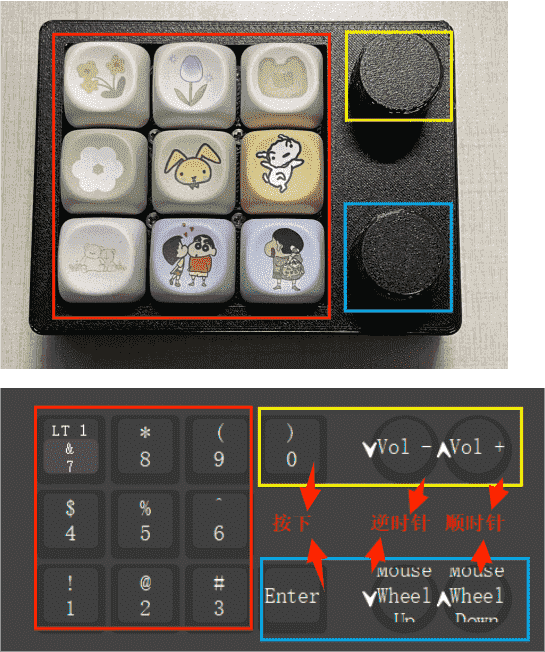
键盘出厂预设包含以下核心功能:
- 物理按键:9个可编程机械轴按键(采用凯华Box轴体)
- 旋钮功能:
- 上旋钮:顺时针/逆时针旋转调节系统音量,按压静音
- 下旋钮:旋转模拟鼠标滚轮,按压触发中键点击
- 灯光控制:
- 7+8组合:RGB背光开关
- 7+9组合:循环切换16种灯效模式
2.2 硬件连接规范
正确的连接方式会显著降低使用风险:
- 使用优质Type-C to Type-A数据线(建议长度不超过1.5米)
- 优先连接主板原生USB接口(台式机推荐后置I/O面板)
- 连接后等待3秒LED灯效启动完成再操作
- 如遇连接不稳定,尝试更换USB2.0接口(部分USB3.0接口存在兼容性问题)
3. Vial改键软件详解
3.1 软件安装与配置
3.1.1 版本选择建议
3.1.2 安装注意事项
- Windows系统需关闭杀毒软件实时防护(易误报拦截)
- macOS需在"安全性与隐私"中允许未知来源应用
- 首次运行若报错,可尝试:
- 彻底断开网络连接
- 以管理员身份运行
- 安装VC++ 2019运行库
3.2 键位重映射实战
3.2.1 基础改键流程
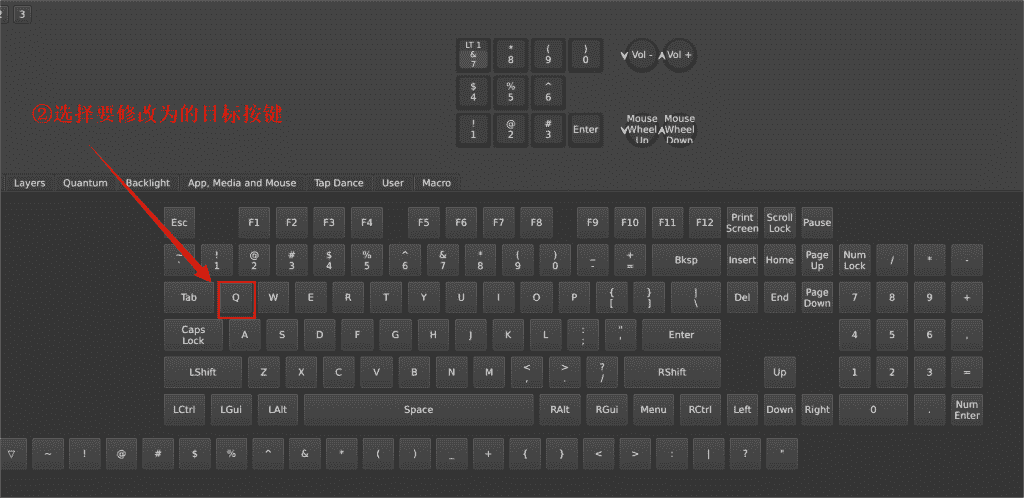
- 连接键盘并启动Vial,确认设备识别成功
- 在Keymap界面选择目标层(默认0层)
- 点击目标按键,从底部按键库选择新功能
- 修改实时生效,无需手动保存
3.2.2 高级功能配置
- 旋钮功能自定义:
- 在"Encoders"标签页可修改旋转/按压动作
- 支持媒体控制、亮度调节等12种模式
- LED特效编辑:
- "Lighting"标签页提供HSV色彩空间调节
- 可保存最多8组自定义光效方案
4. 层切换深度应用
4.1 分层逻辑解析
KP09支持4个独立键层(0-3层),通过LTx(kc)指令实现动态切换:
- 0层:基础层,设备重启后自动加载
- 1层:预设功能层(默认灯光控制)
- 2/3层:用户自定义层(需手动配置)
4.2 层切换配置指南
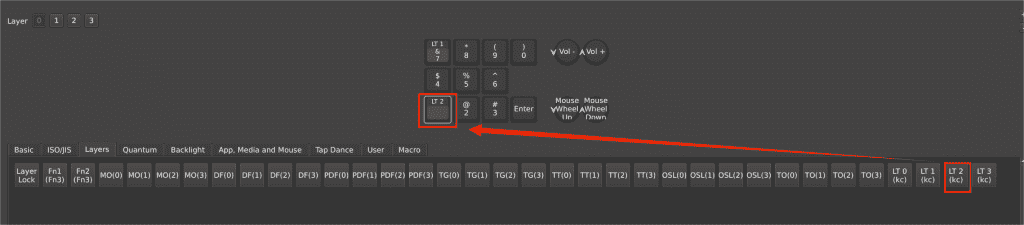
- 在目标层(如2层)设置所需键位
- 返回0层,选择触发键(建议边缘按键)
- 设置为LT2(kc)格式:
- 短按:输出kc对应键值
- 长按:临时切换至2层
- 测试层切换响应时间(理想值应<200ms)
4.3 分层使用技巧
- 工作流优化:将不同软件快捷键分配到独立层
- 游戏模式:设置纯功能键层禁用Win键
- 安全层:配置密码输入专用层(避免键位记录)
5. 组合键与宏编程
5.1 组合键配置
在Quantum分类下可设置修饰键组合:
markdown复制| 指令      | 功能                | 典型应用           |
|-----------|---------------------|--------------------|
| LCtl(kc)  | 左Ctrl+kc           | Ctrl+C/V复制粘贴   |
| LAlt(kc)  | 左Alt+kc            | Alt+Tab窗口切换    |
| LGui(kc)  | Win/Command+kc      | Win+L锁屏          |
| MEH(kc)   | Ctrl+Alt+Shift+kc   | IDE调试快捷键      |
提示:组合键的kc参数支持嵌套,如LCtl(LAlt(Del))可实现三键组合
5.2 宏录制进阶技巧
5.2.1 智能录制模式
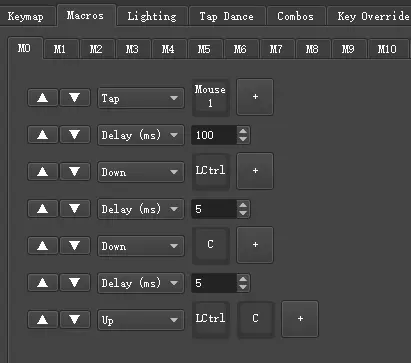
- 点击"Record macro"开始录制
- 执行目标操作序列(支持键盘/鼠标动作)
- 系统自动插入合理延时(默认50ms)
- 保存后自动生成优化后的指令序列
5.2.2 手动编程要点
- 延时控制:
- 系统级操作建议100-200ms延时
- 图形软件操作需300-500ms延时
- 可靠触发:
- 关键操作前添加"按键抬起"指令
- 循环操作需设置终止条件
- 示例:PS抠图宏
plaintext复制Down(LAlt) → Tap(S) → Tap(W) → Up(LAlt)
Delay(300)
Down(Shift) → Tap(Ctrl) → Tap(I) → Up(Shift)
6. 故障排查手册
6.1 常见问题解决方案
| 现象 | 排查步骤 | 解决方案 |
|---|---|---|
| 软件无法识别键盘 | 1. 检查数据线连接 2. 尝试不同USB端口 3. 重启键盘(Fn+ESC长按5秒) |
更新固件至最新版 |
| 改键后功能异常 | 1. 检查键层是否匹配 2. 验证宏指令延时 |
重置键盘(EEPROM Clear指令) |
| RGB灯光失控 | 1. 检查Lighting标签页设置 2. 测试硬件复位 |
重新刷写灯光配置文件 |
| 旋钮功能失效 | 1. 检查Encoder映射 2. 测试物理旋钮阻力 |
更换编码器或调整死区设置 |
6.2 固件更新指南
- 下载对应版本的.hex文件(QMK固件库)
- 进入DFU模式(空格+B长按后插线)
- 使用QMK Toolbox刷写固件
- 首次更新后需重设键位(EEPROM会被清空)
7. 高阶应用场景
7.1 专业软件快捷键方案
-
Photoshop优化:
- 将常用工具分配到独立层
- 设置画笔大小/硬度调节旋钮
- 配置宏实现一键盖印可见图层(Ctrl+Alt+Shift+E)
-
视频剪辑方案:
- JKL映射为逐帧控制
- 旋钮设置为时间轴缩放
- 宏实现快速渲染导出
7.2 游戏专用配置
- 创建纯游戏层(禁用所有修饰键)
- 设置连发按键(Turbo功能)
- 配置战斗宏(如FPS一键压枪)
- 灯光切换为低干扰模式
7.3 跨平台适配方案
- Win/Mac双系统:
- 利用层切换实现键位自动适应
- 修改LGui行为匹配不同系统
- 配置共享层保持操作一致性
- Linux特殊适配:
- 设置Super键替代Win键
- 配置TTY切换快捷键
- 添加ibus输入法切换键
在实际使用中,我发现旋钮的阻尼系数对操作精度影响很大。通过调整固件中的ENCODER_RESOLUTION参数(默认4),可以改变旋转步进值。对于图形工作建议设为2,而快速滚动场景可设为8。这个细节在官方文档中并未提及,是通过反复测试找到的最佳实践。